Настройки формата и ориентации
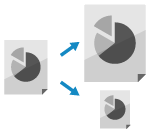
Можно установить формат и ориентацию оригинала в соответствии с параметрами размещенного оригинала.
Настройка формата оригинала
При размещении оригинала стандартного размера формат оригинала по умолчанию определяется автоматически.
* Для ознакомления с подробной информацией о форматах оригиналов, которые могут определяться автоматически, см. следующий раздел:
Задавайте формат размещенного оригинала вручную в следующих случаях:
Когда формат размещенного оригинала не может быть определен автоматически
Если определяется формат, отличающийся от фактического формата размещенного оригинала
Когда после сканирования часть изображения по краю оригинала отсутствует
1
На экране сканирования нажмите кнопку настройки формата оригинала. Экран «Сканирование»
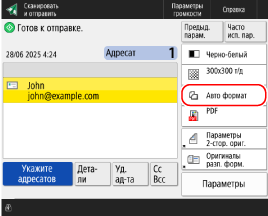

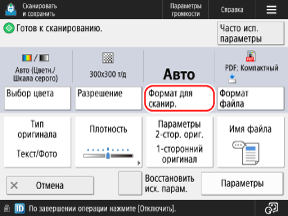
Отобразится диалоговое окно [Формат сканирования].
2
Выберите формат установленного оригинала.
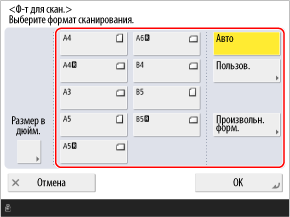
В зависимости от настройки место размещения оригинала может быть ограничено стеклом экспонирования или устройством подачи. Если оригинал находится в другом месте, поместите его в указанное место. Размещение оригиналов
При размещении оригинала нестандартного формата
Введите размер (длину сторон) оригинала, который необходимо установить.
1
Нажмите [Пользоват.].
2
Введите длину сторон для [X] и [Y] и нажмите [OK].
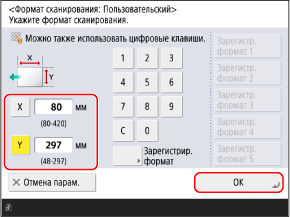
Нажмите [X] и [Y], чтобы выбрать их, а затем введите значения.
Если зарегистрированы часто используемые нестандартные форматы, их можно вызвать нажатием кнопок от [Зарегистр. формат 1] до [Зарегистр. формат 5].
Регистрация формата оригинала
Следуйте приведенной ниже процедуре для регистрации форматов, если вы часто используете оригиналы конкретных нестандартных размеров. Вы можете вызывать формат на экране ввода формата, что избавит вас от необходимости указывать формат каждый раз.
Можно зарегистрировать до пяти форматов оригинала.
Можно зарегистрировать до пяти форматов оригинала.
|
Нажмите [Зарегистрир. формат]
 выберите кнопку, для которой хотите зарегистрировать формат нажмите [Регистр./Правка] введите длину сторон [X] и [Y] нажмите [OK] [Закрыть] выберите кнопку, для которой хотите зарегистрировать формат нажмите [Регистр./Правка] введите длину сторон [X] и [Y] нажмите [OK] [Закрыть] |
* На экране регистрации формата вы можете выбрать какую-либо кнопку и нажать [Пере- именовать], чтобы переименовать ее.
При размещении оригинала произвольного формата
Если вы не знаете формат (длину сторон) размещенного оригинала, выберите [Произв. формат].
* При выборе установки [Произв. формат] оригинал можно поместить только в устройство подачи.
* В зависимости от вашей модели, при выборе отображается следующий экран [Произв. формат]. Выберите ориентацию загруженного оригинала, а затем нажмите [OK].
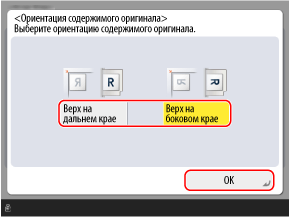
Выберите [Верх на дальнем крае], если текст на визитке написан горизонтально.
Выберите [Верх на боковом крае], если текст на визитке написан вертикально.
При сканировании оригиналов особого формата, например OFICIO /b_in_area_asia_L.gif)
/b_in_area_latin_america_L.gif)
Нажмите [Другой формат] и выберите формат бумаги.
3
Нажмите [OK].
Снова появится экран сканирования.
Настройка ориентации оригиналов
Настройте ориентацию помещенного оригинала так, чтобы верх и низ сканированных данных отображались правильно.
1
Нажмите [Параметры] [Ориентация содерж. ориг.]. Экран «Сканирование»
[Ориентация содерж. ориг.]. Экран «Сканирование»Отобразится диалоговое окно [Ориентация содерж.ориг.].
2
Выберите [Верх на дальнем крае] или [Верх на боковом крае] в соответствии с установленным оригиналом.
3
Нажмите [OK] [Закрыть].
[Закрыть].Снова появится экран сканирования.