Tryck på [Ange alltid], välj den skärm som ska visas när papper fylls på i universalfacket och tryck på [OK]. Stegen därefter krävs inte.
När papper fylls på i universalfacket visas skärmen för pappersinställning på kontrollpanelen.
Bestämma pappersformatet och papperstypen som ska användas i universalfacket
Som standard visas skärmen för pappersinställning på kontrollpanelen när papper fylls på i universalfacket.
Om du alltid fyller på samma papper i universalfacket kan du ange pappersformatet och papperstypen. Detta förhindrar att skärmen för pappersinställningar visas, vilket gör att du slipper besväret med att konfigurera inställningarna.
Om du alltid fyller på samma papper i universalfacket kan du ange pappersformatet och papperstypen. Detta förhindrar att skärmen för pappersinställningar visas, vilket gör att du slipper besväret med att konfigurera inställningarna.
När du använder papper av ett annat format eller typ än det angivna papperet
Avbryt den angivna inställningen i steg 3 och fyll på papperet i universalfacket. När skärmen för att ställa in papperet visas på kontrollpanelen ska du ställa in pappersformat och papperstyp utifrån papperet som ska användas. Ställa in pappersformat och typ för universalfacket
När det finns flera pappersinställningar som används ofta
Istället för att ange pappersformat och papperstyp rekommenderas det att registrera pappersinformationen (format och typ) som favoritpapper, för att du ska kunna återkalla den här informationen på skärmen för pappersinställningar. Registrera pappersinställning som används ofta för universalfacket
Använd kontrollpanelen för att ange pappersformatet och papperstypen. Du kan inte korrigera dem med hjälp av Remote UI (Fjärranvändargränssnittet) från en dator.
1
På kontrollpanelen ska du trycka på [ Inst./register] på skärmen [Hem] eller någon annan skärm. [Hem]-skärmen
Inst./register] på skärmen [Hem] eller någon annan skärm. [Hem]-skärmenSkärmen [Inställningar/Registrering] visas.
2
Tryck på [Preferenser]  [Pappersinställningar] [Standardalternativ för universalfack].
[Pappersinställningar] [Standardalternativ för universalfack].Skärmen [Standardalternativ för universalfack] visas.
Tryck på [Använd förinställning] [Registrera].
[Registrera].Avbryter korrigering av pappersformat och papperstyp
4
Välj pappersformatet som ska användas.
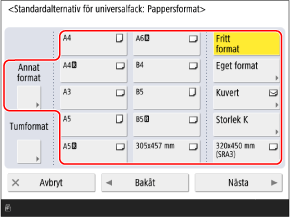
När du använder papper med eget format
1
Tryck på [Eget format].
Om du inte känner till pappersformatet (längden) eller om du vill skriva ut med pappersformatet som är inställt i skrivardrivrutinen trycker du på [Fritt format]. I det här fallet behöver du inte utföra steg 2 (ange längden).
2
Ange värdena i [X] och [Y] och tryck på [OK].
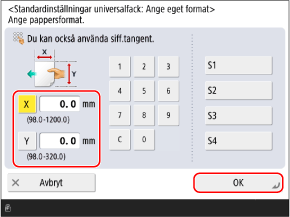
Tryck på [X] och [Y] för att välja dem och ange värdena.
När ofta använda icke standardstorlekar är registrerade kan dessa tas fram genom att trycka på [S1] till [S4].
När du använder kuvert
1
Tryck på [Kuvert].
2
Välj orienteringen och formatet på kuverten.
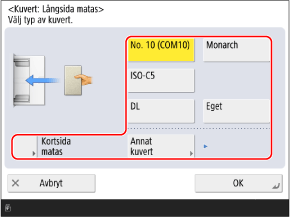
Tryck på [Långsida matas] eller [Kortsida matas] enligt kuvertens orientering och välj kuvertformatet.
Om den påfyllda kuvertstypen inte visas ska du trycka på [Annat kuvert] och sedan välja kuvertstypen, från listan som visas.
Välj [Eget] när du använder anpassade kuvertformat.
3
Tryck på [OK].
Beroende på orienteringen och storleken på kuverten kan [Nästa] visas. Tryck på [Nästa], ange fliklängden eller formatet (sidans längd) på kuverten och tryck sedan på [OK].
När du använder K-pappersformat /b_in_area_europe_L.gif)
/b_in_area_asia_L.gif)
1
Tryck på [Storlek K].
2
Välj pappersformatet och tryck på [OK].
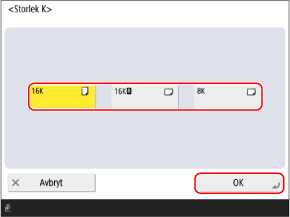
När du använder andra pappersformat /b_in_area_latin_america_L.gif)
1
Tryck på [Annat format].
2
Välj pappersformatet och tryck på [OK].
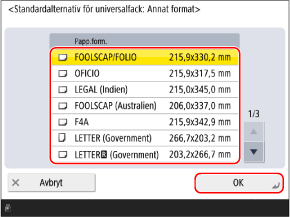
Se följande för pappersformaten som visas när [Annat format] trycks in: Användbart papper
När långa papper används/b_in_area_americas_L.gif)
1
Tryck på [Annat format].
2
Välj formatet på det påfyllda långa papperet och tryck på [OK].
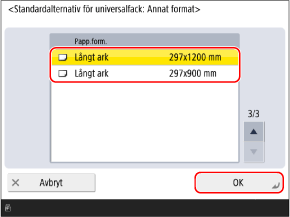
5
Tryck på [Nästa].
6
Välj papperstypen som ska användas.
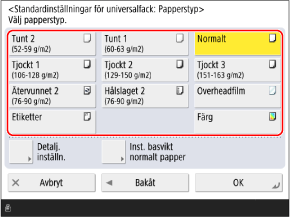
Så här väljer du vikten för vanligt papper
Tryck på [Inställningar basvikt normalt papper] och välj sedan vikten för vanliga papper som ska användas, från listan som visas.
Om papperstypen som ska användas inte visas
Tryck på [Detalj. inställn.] och välj papperstypen från listan som visas.
* Om papperstypen som används inte visas i listan ska du registrera den. Registrera den papperstyp som vanligtvis används
7
Tryck på [OK].
Skärmen återgår till [Standardalternativ för universalfack]-skärmen.
8
Tryck på [OK].
Pappersformatet och papperstypen som ska användas i universalfacket är angivna.