Spara skannade data till en USB-minnesenhet
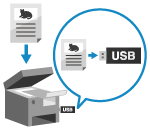
Du kan skanna ett original och spara skannade data på ett USB-minne som är anslutet till maskinen.
Detta är praktiskt när du använder skannade data på en dator utan nätverksanslutning eller när du är på språng.
Detta är praktiskt när du använder skannade data på en dator utan nätverksanslutning eller när du är på språng.
Förberedelser som krävs
Konfigurera inställningarna för att möjliggöra lagring av skannade data till en USB-minne. Förberedelser för att använda ett USB-minne
1
Placera originalet. Placera original
Om skärmen för val av tjocklek på originalet visas, välj tjockleken på det placerade originalet.
2
Sätt i ett USB-minne i USB-porten på maskinen. Sätta i och ta bort ett USB-minne
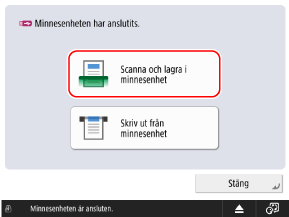
När genvägsskärmen för tillgängliga funktioner visas
Tryck på [Scanna och lagra i minnesenhet] och fortsätt till steg 5.
3
På kontrollpanelen trycker du på [Scanna och lagra] på skärmen [Hem]. [Hem]-skärmen
Skärmen för att välja typ av butiksplats visas.
4
Tryck på [Minnesenhet].
Välj den USB-minnesenhet som ska användas som lagringsplats.
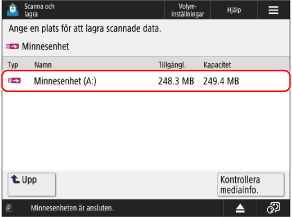
Du kan trycka på [Kontrollera mediainfo.], välj USB-minnesenheten och tryck sedan på [Detaljer] för att kontrollera serienumret och tillgänglig kapacitet för USB-minnet.
6
Visa målmappen.
Du kan också skapa en målmapp och ändra mappnamnet. [Nätverk] och [Minnesenhet] Filvalsskärm
7
Tryck på [Scanna].
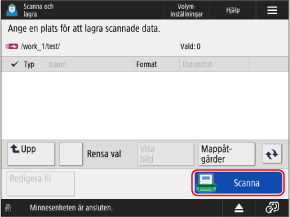
Skanningsskärmen visas.
Ikonen [ ] som indikerar USB-minnesenheten och lagringsplatsens hierarki visas längst upp till vänster på skärmen.
] som indikerar USB-minnesenheten och lagringsplatsens hierarki visas längst upp till vänster på skärmen.8
Kontrollera skanningsinställningarna. Scanningsinställningar
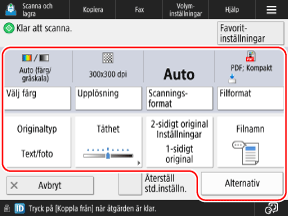
För att välja en annan lagringsplats kan du trycka på [Avbryt] längst ner till vänster på skärmen.
När favoritinställningar är registrerade kan du ta fram dessa genom att trycka på [Favoritinställningar]. Registrera och återkalla favoritinställningar
För att avbryta ändringar av inställningarna och återgå till standardinställningarna, tryck på [Återställ std.inställn.].
9
Tryck på [ Start].
Start].Scanning av originalet startar.
Om du vill avbryta skanningen ska du trycka på [Avbryt]  [Ja]. Avbryter skanning
[Ja]. Avbryter skanningNär skanningen av originalet är klar sparas den skannade informationen. Tryck på [ Statusmonitor] för att kontrollera lagringsstatusen och loggen. Kontrollera sändnings- eller lagringsstatus och logg över skannade data
Statusmonitor] för att kontrollera lagringsstatusen och loggen. Kontrollera sändnings- eller lagringsstatus och logg över skannade dataNär [Tryck på [Start] för att scanna nästa original.] visas
När ett original placeras på originalglaset och skannas eller skanning utförs med Job Build, visas skärmen för att skanna ytterligare original.
1
För att fortsätta skanna original, placera nästa original och tryck på [ Start].
Start].Nästa original skannas och samma skärm visas.
Upprepa denna process tills skanningen av alla original är klar.
Upprepa denna process tills skanningen av alla original är klar.
När du placerar original i mataren för att skanna, ta bort det skannade originalet (originalet matas ut i originalutmatningsfacket) innan du placerar nästa original.
När du ändrar skanningsinställningarna för varje original
Tryck på [Ändra inställn.] på skärmen med det visade meddelandet. Du kan ändra följande inställningar:
[Välj färg]
[Scanningsformat]
[2-sidigt original]
[Täthet]
[Originaltyp]
Till exempel, när du skannar ett 2-sidigt original efter att du har skannat ett 1-sidigt original, tryck på [Ändra inställn.] och ställ in [2-sidigt original].
2
Tryck på [Starta lagring].
Den skannade informationen sparas.
10
När skanningen är klar ska du ta ut USB-minnet. Ta bort USB-minnet
OBS!
När flera original matas under skanning och åtgärder avbryts (identifiera flera arkmatning)
Ett meddelanden visas på skärmen. Ta bort originalet som har fastnat samtidigt som du följer instruktionerna i meddelandet. Pappers- och häftklammerstopp
När originalet som har fastnat tas bort visas skärmen för att återuppta driften.
Om flerarkmatning upptäcktes felaktigt, tryck på [Detektera ej flerarksmatning] för att återuppta skanningen.
När originalet som har fastnat tas bort visas skärmen för att återuppta driften.
Om flerarkmatning upptäcktes felaktigt, tryck på [Detektera ej flerarksmatning] för att återuppta skanningen.
Konfigurera någon av följande inställningar för att förhindra upptäckt av flera arkmatning:
På skanningsskärmen ska du trycka på [Alternativ] [Detektera dok.-/flerarksmatare] varje gång du skannar, för att avbryta detekteringen av matning av flera ark.
[Detektera dok.-/flerarksmatare] varje gång du skannar, för att avbryta detekteringen av matning av flera ark.Ändra standardinställningarna för att förhindra upptäckt av flera arkmatning. [Ange detektering av flerarksmatning som standard]
* Beroende på modellen kan tillvalet Document Feeder Double Feeding Detection Kit-A krävas för att använda funktionen för att detektera om flera ark matas samtidigt.
Förhandsgranska innehållet innan du sparar
Du kan visa en förhandsgranskningsskärm för att kontrollera innehållet innan du sparar skannade data. Du kan också ändra sidordningen och ta bort sidor på förhandsgranskningsskärmen. Kontrollera skannade data och organisera sidor (förhandsgranska)
Förbättra säkerheten för skannade data
Du kan förbättra säkerheten för skannade data genom att kryptera PDF-filen eller lägga till en digital signatur till PDF- eller XPS-filen. Förbättra säkerheten för skannade data