[Lägg till användare] och skärmbild [Redigera användarinformation]
Logga in på Remote UI (Fjärranvändargränssnittet) som administratör med administratörsbehörighet genom att klicka på [Inställningar/Registrering] [Användarhantering] [Hantera autentisering] och sedan klicka på [Lägg till användare ...] eller [Redigera ...] för att användarnamnet ska visa skärmbilden [Lägg till användare] eller [Redigera användarinformation].
Du kan registrera ny användarinformation på den lokala enheten eller redigera registrerad användarinformation på dessa skärmbilder.
[Användarhantering] [Hantera autentisering] och sedan klicka på [Lägg till användare ...] eller [Redigera ...] för att användarnamnet ska visa skärmbilden [Lägg till användare] eller [Redigera användarinformation].Du kan registrera ny användarinformation på den lokala enheten eller redigera registrerad användarinformation på dessa skärmbilder.
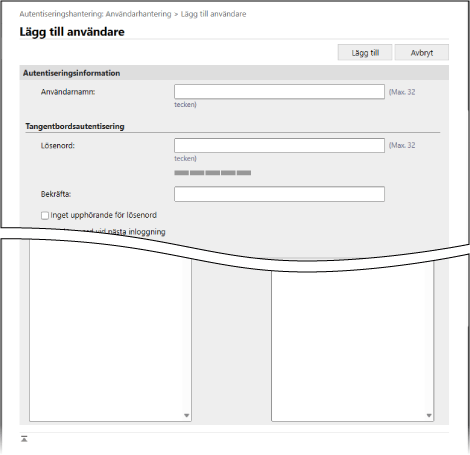
[Autentiseringsinformation]
Ange användarnamn och autentiseringsinformation enligt inloggningsmetoden.
[Användarnamn]
Ange användarnamnet.
[Tangentbordsautentisering]
[Lösenord] och [Bekräfta]
Ange lösenordet för inloggning med tangentbordsautentisering i både [Lösenord] och [Bekräfta].
* För att redigera registrerad användarinformation ska du markera kryssrutan [Byt lösenord] och ange informationen.
* Du kan visa en mätare för lösenordsstyrka för att kontrollera styrkan på lösenordet som anges. [Använd indikator för lösenordsstyrka]
[Inget upphörande för lösenord]
Markera den här kryssrutan för att ställa in lösenordet så att det aldrig upphör.
[Byt lösenord vid nästa inloggning]
Markera den här kryssrutan för att tvinga användaren att ändra lösenordet vid första inloggningen. När användaren ändrar lösenordet avmarkeras kryssrutan automatiskt.
[Autentisering för fjärranvändargränssnitt]
[Använd tvåfaktorautentisering]
Markera den här kryssrutan om användaren anger ett engångslösenord (tvåfaktorsautentisering) när de loggar in på Remote UI (Fjärranvändargränssnittet).
* Den här inställningen är endast tillgänglig när användare som loggar in redigerar sin egen användarinformation.
[Användarinformation]
[Visas som]
Ange namnet på den användare som ska registreras.
Visningsnamnet används för följande:
Visningsnamnet används för följande:
Avsändarens namn när du skickar e-post
Användarnamnet vid tvångsspärr
[E-postadress]
Ange användarens e-postadress.
När skannad data skickas visas även adressen som anges här tillsammans med avsändarens namn. Adressen används också för att skicka dokument med [Skicka till mig]. När ett I-fax skickas visas denna adress som avsändare i raden för avsändare på den mottagande enheten.
När skannad data skickas visas även adressen som anges här tillsammans med avsändarens namn. Adressen används också för att skicka dokument med [Skicka till mig]. När ett I-fax skickas visas denna adress som avsändare i raden för avsändare på den mottagande enheten.
[Information om IPP-utskrift]
Ange den e-postadress som används för IPP-utskrift för att koppla IPP-utskrift till användaren.
* Du kan konfigurera inställningen när inställningen är i [Inställningar/Registrering] [Nätverksinställningar] [Inställningar för IPP-utskrift] är aktiverad.
[Nätverksinställningar] [Inställningar för IPP-utskrift] är aktiverad.* Användare registrerade på den lokala enheten kan konfigurera inställningarna själva eller så kan en administratör konfigurera batchinställningar genom att använda en CSV-fil. Associera information om IPP-utskrift med användare
[Information om Universal Print]
För att koppla en användare till Universal Print måste en e-postadress eller ett telefonnummer som är kopplat till ett Microsoft 365-konto anges.
* För att kunna använda den här inställningen måste du klicka på [Inställningar/Registrering] [Nätverksinställningar] [Inställningar för Universal Print] och bekräfta att [Inställningar för Universal Print] är aktiverat.
[Nätverksinställningar] [Inställningar för Universal Print] och bekräfta att [Inställningar för Universal Print] är aktiverat.* Användare registrerade på den lokala enheten kan konfigurera inställningarna själva eller så kan en administratör konfigurera batchinställningar genom att använda en CSV-fil. Associera information om Universal Print med användare
[Inställningar för avdelnings-ID]
För att använda hanteringen av avdelnings-ID ska du ange det avdelnings-ID som användaren tillhör.
Klicka på [Inställningar för avdelnings-ID ...], välj avdelnings-ID från listan och klicka på [OK].
Klicka på [Inställningar för avdelnings-ID ...], välj avdelnings-ID från listan och klicka på [OK].
* Du kan registrera nytt avdelnings-ID i [Registrera ny avdelning] på skärmen för att välja avdelnings-ID. Registrera ett avdelnings-ID och PIN-kod
* Om det avdelnings-ID som har tilldelats en användare raderas måste du ändra inställningarna. Tilldela ett avdelnings-ID till en användare
[Rollinställningar]
Välj användarprivilegier (roller). Roller
[Inställningar för användarkonto]
[Ställ in förfallodatum för användarkonto]
För att ställa in att kontot ska upphöra markerar du kryssrutan och anger utgångsdatumet.
[Inaktivera användarkonto]
Markera den här kryssrutan för att tillfälligt inaktivera användarkontot.
[Användargruppassociation]
För att associera en användare med en användargrupp väljer du en användargrupp från listan och klickar på [Lägg till].
* Den här inställningen visas inte när du använder avdelnings-ID som en användargrupp.
OBS!
När du loggar in som allmän användare
En användare med GeneralUser-behörighet kan ändra följande information efter att ha loggat in på Remote UI (Fjärranvändargränssnittet) och klickat på [Inställningar/Registrering] [Användarhantering] [Hantera autentisering]:
[Användarhantering] [Hantera autentisering]:[Lösenord] och [PIN]
[Använd tvåfaktorautentisering]
[Visas som]
[E-postadress]
* I inställningarna för autentiseringsfunktion måste [Inställningsändringar av användare utan administratörsbehörighet] i [Övriga inställningar] ställas in för att tillåta användare att konfigurera inställningar för e-postadress. [Redigera grundinställningar]-skärmen