[Visningsinställningar]
Konfigurera inställningarna för att visa kontrollpanelens skärmar.
* Värden i röd text indikerar standardinställningen för varje objekt.
[

Inst./register]

[Preferenser]
[Visningsinställningar]
Konfigurera skärmarna som ska visas i följande fall:
Efter att startskärmen visas när strömmen är i läget ON
Efter att Auto Reset-funktionen har aktiverats när inga åtgärder utförs under en viss period
* Det här objektet kan konfigureras av varje inloggningsanvändare (personlig inställning) endast när [Visningsinställningar för inloggningsskärm] är inställd på [Visa när enhetsåtgärd startar].
[Visningsinställningar för inloggningsskärm]
|
Val för visningsskärm*1
[Hem], [Kopia], [Fax]*2, [Scanna och skicka], [Scanna och lagra], [Åtkomst lagrade filer], [Fax/I-Fax inlåda], [Fjärrscanner], [Inst. mott./vidarebef.], [Utskrift], [Enkel scanning och sändning]/[Enkel scanning], [WSD- scanning], [Scan for Mobile], [Mobil portal], [uniFLOW Online Setup]
[Öppna skärmen Statusmonitor]
På, Av
|
*1Ordningen av inställningsvärdena (skärmar som ska väljas) kan skilja sig från den faktiska displayen.
*2 Visas bara om din maskin har en faxfunktion.
OBS!
Beroende på inställningarna för andra objekt kan inloggningsskärmen eller skärmen [Hem] visas, oavsett inställningen för [Standardskärm efter start/återställning].
[
Inst./register]
[Preferenser]
[Visningsinställningar]
Välj startskärmen som ska visas när du trycker på [

Statusmonitor].
|
[Standardskärm]
[Jobbstatus/Logg], [Driftstatus]
[Standardstatustyp]
[Kopiera/skriva ut], [Skicka], [Mottagning], [Lagra], [Förbrukningsartiklar/Övrigt]
[Status/logg]
[Jobbstatus], [Jobblogg]
[Detaljer]
När [Kopiera/skriva ut] är vald i [Standardstatustyp]:
När [Jobbstatus] är vald i [Status/logg]:
[Utskrift], [Kopia]
När [Jobblogg] är vald i [Status/logg]:
[Kopia], [Skrivare], [Lokal utskrift], [Skriv ut mottag. jobb], [Rapportutskrift]
När [Skicka] är vald i [Standardstatustyp]:
När [Jobbstatus] är vald i [Status/logg]:
[Skicka], [Fax]*1
När [Jobblogg] är vald i [Status/logg]:
[Skicka], [Fax]*1
När [Mottagning] är vald i [Standardstatustyp]:
När [Jobbstatus] är vald i [Status/logg]:
[Fax]*1, [Vidarebefordra]
När [Jobblogg] är vald i [Status/logg]:
[Mottagning], [Fax]*1
|
*1 Visas bara om din maskin har en faxfunktion.
[
Inst./register]
[Preferenser]
[Visningsinställningar]
Du kan välja att visa [Fax] på skärmen [Hem].
Om du också ställer in [Aktivera fax i scannings- och sändfunktion] på [På], kan du ange faxmottagare när du använder [Scanna och skicka].
* Det här alternativet visas endast när din maskin har en faxfunktion.
* Standardinställningen varierar beroende på region.
|
[På], [Av]
[Aktivera fax i scannings- och sändfunktion]
[På], [Av]
|
[
Inst./register]
[Preferenser]
[Visningsinställningar]
Ställ in om följande lagringsplatser ska visas i [Scanna och lagra] och [Åtkomst lagrade filer] på skärmen [Hem].
|
[Nätverk]
[På]*1, [Av]*2
[Minnesenhet]
[På], [Av]
|
*1Standardvärde för Asien/Oceanien och Amerika
*2Standardvärde för Europa
[
Inst./register]
[Preferenser]
[Visningsinställningar]
Byt skärmspråk och layout på tangentbordet som används på kontrollpanelen. Rapporter skrivs även ut på valda språk.
* Beroende på språket kanske du inte kan ändra layouten på tangentbordet.
* Den här inställningen kan konfigureras av varje inloggningsanvändare.
|
[Språk]
[Tang.bordslayout]
|
OBS!
Om meddelanden inte visas på det valda språket måste du stänga av och slå på maskinen igen.
Om du använder både serverautentisering och lokal enhetsautentisering för verifiering av användare och du ställer in ett annat språk än det som har ställts in för Active Directory kommer avsändarens fullständiga namn inte att visas på e-postmottagaren.
[
Inst./register]
[Preferenser]
[Visningsinställningar]
Ställ in om knappen för att byta visningsspråk och layout på tangentbordet ska visas på kontrollpanelens skärm.
* Standardinställningen varierar beroende på region.
[
Inst./register]
[Preferenser]
[Visningsinställningar]
Ställ in om skiftslåsfunktion ska aktiveras när du trycker på [Skifta] på tangentbordet samtidigt som alfanumeriska tecken skrivs in.
När du väljer [På] aktiveras skiftlåset tills du trycker på [Skifta] igen, vilket gör att det går att skriva in versaler löpande.
När du väljer [Av] återgår knappen [Skifta] till ointryckt läge efter att du har skrivit in ett tecken.
*1Standardvärde för Europa, Asien/Oceanien och Latinamerika
*2Standardvärde för Nordamerika
[
Inst./register]
[Preferenser]
[Visningsinställningar]
Registrera teckensträngar som du kan ta fram när du anger mottagare av e-post och I-fax.
|
[Registrera/redigera]
[Radera]
|
[
Inst./register]
[Preferenser]
[Visningsinställningar]
Ställ in om ett meddelande ska visas på kontrollpanelens skärm när den återstående mängden papper som har laddats i en papperskälla är låg.
[
Inst./register]
[Preferenser]
[Visningsinställningar]
Ställ in om kontrollpanelens skärm ska visa antalet utskrivna kopior för jobbet som bearbetas och den beräknade tiden tills det är klart.
När du väljer [På] visas denna information längst ner på skärmen.
Den beräknade tiden till slutförande visas inte om det är mindre än 1 minut kvar.
Precisionen i tidsangivelserna innan slutförande kan variera beroende på maskinens status.
[
Inst./register]
[Preferenser]
[Visningsinställningar]
Ställ in om kontrollpanelens skärm visar ett meddelande som meddelar dig när originalskanningsytan är smutsig och behöver rengöras.
[
Inst./register]
[Preferenser]
[Visningsinställningar]
Ställ in vilken skärm för val av papperstyp som ska visas.
[
Inst./register]
[Preferenser]
[Visningsinställningar]
Ställ in kategori och ordning för listan som ska visas när du väljer papperstyp.
|
[Kategori]
[Alla], [Standardtyp], [Egen typ]
[Sortera]
[Registrerat (stig.)], [Registrerat (fall.)], [Namn (stig.)], [Namn (fall.)], [Vikt (stig.)], [Vikt (fall.)]
|
[
Inst./register]
[Preferenser]
[Visningsinställningar]
Ställ in vilken måttenhet som ska användas när du anger längd och bredd.
* Standardinställningen varierar beroende på region.
[
Inst./register]
[Preferenser]
[Visningsinställningar]
Ställ in om namnet på den inloggade användaren ska visas på skärmen.
När du ställer in detta på [Högst upp på skärm] kan du välja om du vill visa användarnamnet eller visningsnamnet.
När du ställer in detta på [Längst ned på skärm] visas användarnamnet.
|
[Högst upp på skärm], [Längst ned på skärm], [Av]
Val av namn som ska visas
[Användarnamn], [Visa namn]
|
OBS!
Om Autentisering av avdelnings-ID är inställt som inloggningstjänst och [Hantering av avdelnings-ID] är inställt till [På] visas avdelnings-ID när du har ställt in detta till [Längst ned på skärm]. Det visas inte längst upp på skärmen.
[
Inst./register]
[Preferenser]
[Visningsinställningar]
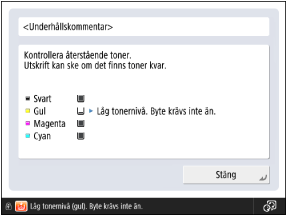
Ställ in om kontrollpanelen visar en skärm som ger dig meddelande gällande färgen på återstående mängd toner som är låg och uppmanar dig att förbereda en ny tonerpatron.
Exempel på meddelandeskärm:
Du kan trycka på [Stäng] på meddelandeskärmen för att fortsätta med normal drift.
Tills du tar bort meddelandeskärmen kommer den att visas varje gång maskinen går ur viloläget eller huvudströmmen slås på. För att ta bort meddelandeskärmen behöver du genomföra åtgärden [Ta bort fel om återstående toner].
[Ta bort fel om återstående toner]* Meddelandet längst ner på skärmen visas oavsett denna inställning.
[
Inst./register]
[Preferenser]
[Visningsinställningar]
Ta bort meddelandeskärmen för återstående mängd toner som visas när [Visa felmeddelande om återstående toner] är inställd till [På].
* Efter att skärmen är raderad kommer den att visas på nytt när en toner med en annan färg håller på att ta slut.
[
Inst./register]
[Preferenser]
[Visningsinställningar]
Ställ in huruvida maskinens IPv4-adress ska visas på skärmen [Räknare/enhetsinformation].
* Den här inställningen är bara tillgänglig om [Använd IPv4] är inställd till [På].
[Använd IPv4]
[
Inst./register]
[Preferenser]
[Visningsinställningar]
Ställ in om funktionen Skanna efter mobil ska aktiveras.
När du väljer [På] kan du länka en smartphone, surfplatta eller annan mobil enhet till maskinen och använda skanningsfunktionen.
[
Inst./register]
[Preferenser]
[Visningsinställningar]
Du kan välja att visa [Mobil portal] på skärmen [Hem].
[
Inst./register]
[Preferenser]
[Visningsinställningar]
Ställ in om det ska visas en QR-kod på skärmen [Mobil portal].
Genom att använda en QR-kod kan du bespara dig besväret med att behöva ange maskinens IPv4-adress manuellt.