Pappersstopp i efterbehandlaren (tillval)
Ta bort papperet som har fastnat i efterbehandlaren. Följ anvisningarna på kontrollpanelen för att se var pappersstoppet har skett och ta bort det papper som fastnat.
Om pappret rivs sönder måste du ta bort allt så att inga småbitar blir kvar.
Försök inte ta bort pappret med våld om det inte kan tas bort. Kontrollera kontrollpanelen och ta bort det papper som fastnat på annan plats.
Om pappret rivs sönder måste du ta bort allt så att inga småbitar blir kvar.
Försök inte ta bort pappret med våld om det inte kan tas bort. Kontrollera kontrollpanelen och ta bort det papper som fastnat på annan plats.
Pappersstopp i inre efterbehandlaren
Det här avsnittet beskriver hur du åtgärdar papperstrassel i den inre efterbehandlaren. Följ anvisningarna på kontrollpanelen för att se var pappersstoppet har skett och ta bort det papper som fastnat.
Förberedelser som krävs
Ta bort eventuellt papper i facken.
Stäng luckan och papperslådan om de är öppna.
1
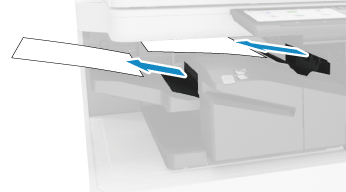
Om papper har fastnat i utmatningsfacket i den inre efterbehandlaren ska du försiktigt dra ut det i pilens riktning.
2
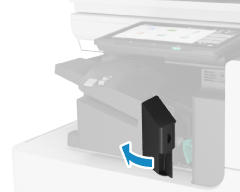
Öppna den inre efterbehandlarens vänstra lucka.
3
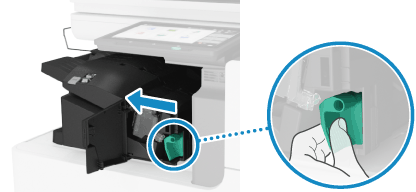
Håll i den gröna spaken och skjut den inre efterbehandlaren åt vänster.
4
Kontrollera om papper har fastnat i den inre efterbehandlaren.
1
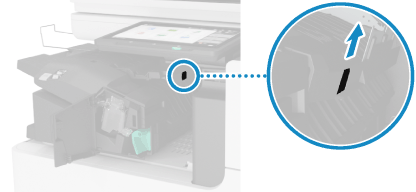
Lyft upp den gröna ledaren.
2
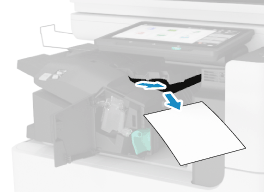
Om papper har fastnat, dra ut det försiktigt i pilens riktning.
3
Sänk den gröna pappersledaren.
När hålslagsenheten är installerad
Kontrollera om papper har fastnat inuti hålslagsenheten.
1
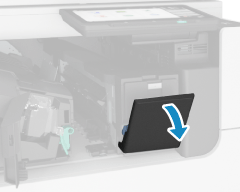
Öppna den främre luckan på hålslagsenheten.
2
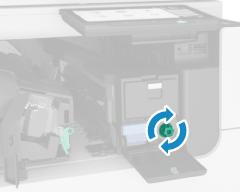
Vrid det gröna vredet.
3
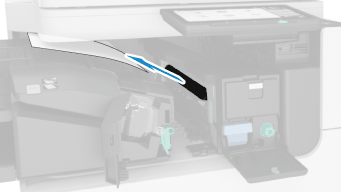
Om papper matades ut ska du försiktigt dra ut det i pilens riktning.
4
Stäng den främre luckan på hålslagsenheten.
5
Skjut den inre efterbehandlaren åt höger och tryck in den.
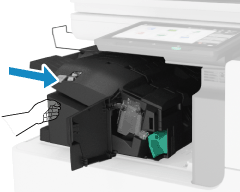
Var försiktig så att fingrar inte fastnar i springorna när du trycker in den inre efterbehandlaren.
6
Stäng den inre efterbehandlarens vänstra lucka.
När pappersstoppet är åtgärdat stängs skärmen som indikerar ett pappersstopp och utskriften återupptas automatiskt.
Om skärmen som indikerar pappersstopp på annan plats visas, ska du fortsätta att följa anvisningarna på skärmen för att ta bort det papper som fastnat.
Om skärmen som indikerar pappersstopp på annan plats visas, ska du fortsätta att följa anvisningarna på skärmen för att ta bort det papper som fastnat.
OBS!
Om pappersstopp inträffar upprepade gånger
Kontrollera statusen på maskinen och pappret. Pappersstopp som uppstår upprepade gånger