登録している文書を印刷する - 定型文書プリント
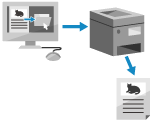
あらかじめ登録しておいた画像や文書を印刷できます。よく使う書類のフォーマットなどを登録しておくと、必要なときにかんたんに印刷できます。
Administrator権限が必要です。
文書を登録/編集する
1
リモートUIに管理者ユーザーでログインするリモートUIを起動する
2
リモートUIのポータル画面で、[設定/登録]をクリックするリモートUIのポータル画面
3
[プリンター]  [定型文書プリント]をクリックする
[定型文書プリント]をクリックする[定型文書プリント]画面が表示されます。
4
[ボタンの追加]をクリックする
[ボタンの追加]画面が表示されます。
設定を変更する場合は、ボタン名をクリックします。
ボタンを削除する場合は、[削除]をクリックします。
5
ボタンの情報を入力し、必要な設定をする
※設定を行わない場合は、[プリンター]の[仕様設定]に従って印刷が行われます。
[ボタン名]
[ホーム]画面に表示されるボタンの名称を入力します。
[コメント]
必要に応じて説明やメモなどを入力します。
[プリントするファイル(PDF/JPEG) :]
PDFまたはJPEGファイルを指定します。
[ボタン押下後すぐにプリントを開始する]
ボタン押下でジョブを実行させる場合は、チェックマークを付けます。設定されたボタンには、 のマークが付与されます。
のマークが付与されます。[ボタンに設定する項目]
部数や両面など、印刷に関する設定を行います。
6
[追加]をクリックする
ボタンが追加されます。
7
リモートUIからログアウトする
メモ 印刷用のファイルについて |
登録できる文書数は5 つです。 登録できる文書サイズの上限は48 MBです。 登録できる文書の最低保証保存領域サイズは留め置き印刷およびセキュアプリント含めて4 GB(オプションのデータストレージキット装着時は193 GB)です。 |
文書を印刷する
1
操作パネルの[ホーム]画面で、登録した文書のボタンを押す [ホーム]画面
定型文書プリントの画面が表示されます。
※[ボタン押下後すぐにプリントを開始する]を設定したボタンは印刷が開始されます。
2
[プリント開始]を押す
プリントが開始されます。
パスワードが設定されていたり、印刷時にパスワードの入力が必要なPDFファイルは印刷できません。
印刷中のジョブを中止したい場合は、[プリント中止]を押します。