色の設定
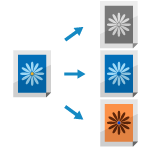
スキャンするときの色を設定したり、原稿内の特定の色を消してスキャンすることができます。
色を選択する
スキャンするときの色を選択します。
※ファイル形式の設定によっては、選択できる色が限定されます。
TIFFの場合は、[白黒2値]に限定されます。
JPEGまたはOOXMLの場合は、[自動 (カラー/グレー)]/[フルカラー]/[グレースケール]に限定されます。
1
スキャンの画面で、カラー選択の設定ボタンを押す スキャンの画面
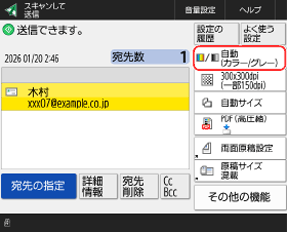

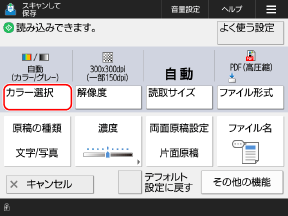
[カラー選択]画面が表示されます。
2
スキャンするときの色を選択する
[自動 (カラー/グレー)]
原稿の色を自動で判別します。カラー原稿はカラーで、白黒原稿はグレースケールでスキャンします。
※文字が薄くなってしまう場合や、文字中心の原稿の場合は、[自動 (カラー/白黒)]を選択します。
※原稿の端のみがカラーの場合など、カラー原稿の状態によっては、白黒原稿として判別されることがあります。その場合は、[フルカラー]を選択します。
[自動 (カラー/白黒)]
原稿の色を自動で判別します。カラー原稿はカラーで、白黒原稿は白黒2値でスキャンします。
※原稿の端のみがカラーの場合など、カラー原稿の状態やサイズによっては、白黒原稿として判別されることがあります。その場合は、[フルカラー]を選択します。
[フルカラー]
原稿の色にかかわらず、フルカラーでスキャンします。
※[フルカラー]に設定した場合は、白黒原稿もカラースキャンとしてカウントされます。
[グレースケール]
原稿の色にかかわらず、白から黒までの濃淡でスキャンします。
「白、薄いグレー、グレー、濃いグレー、黒」のように何段階かのグレーを使用して表現するため、白黒2値よりも自然でなめらかに仕上がります。
「白、薄いグレー、グレー、濃いグレー、黒」のように何段階かのグレーを使用して表現するため、白黒2値よりも自然でなめらかに仕上がります。
※文字が薄くなってしまう場合や、文字中心の原稿の場合は、[白黒2値]を選択します。
[白黒2値]
原稿の色にかかわらず、白と黒の 2 色でスキャンします。
3
[OK]を押す
スキャンの画面に戻ります。
特定の色を消してスキャンする
原稿内の特定の色を消してスキャンすることができます。
1
スキャンの画面で、[その他の機能] [指定色除去]を押す スキャンの画面
[指定色除去]を押す スキャンの画面[指定色除去]画面が表示されます。
2
除去したい色を選択し、[OK]を押す
例:スキャンして送信の画面の場合
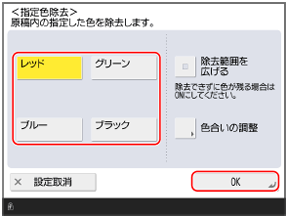
指定した色が除去されず、色が残る場合は[除去範囲を広げる]をONに設定します。
[レッド]/[グリーン]/[ブルー]を選択した場合は、[色合いの調整]を押して色合いを調整できます。
3
[閉じる]を押す
スキャンの画面に戻ります。