Réglage du format et de l'orientation

Vous pouvez configurer le format et l’orientation de l’original en fonction de l’original mis en place.
Régler le format de l'original
Lorsque vous mettez en place un original de format standard, le format de l'original est automatiquement détecté par défaut.
* Pour les informations détaillées sur les formats d'original qui peuvent être automatiquement détectés, voir :
Réglez manuellement le format de l'original mis en place dans les cas suivants :
Lorsque le format de l'original mis en place ne peut être automatiquement détecté
Lorsqu'un format différent du format de l'original mis en place est détecté
Lorsqu'il manque une partie de l'image au niveau des bords de l'original après la numérisation
1
Dans l'écran de numérisation, appuyez sur le bouton de réglage du format de l'original. Écran de numérisation
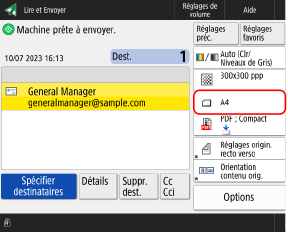

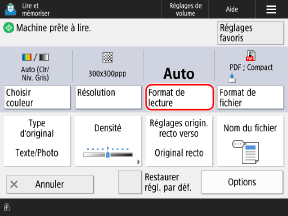
L'écran [Format de lecture] s'affiche.
2
Sélectionnez le format de l'original placé sur l'appareil.
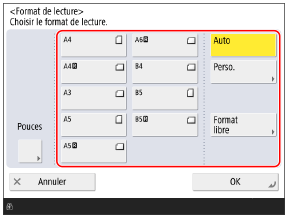
Selon le format sélectionné, l'emplacement où placer l'original est limité à la vitre d'exposition ou au chargeur. Si vous n'avez pas placé l'original à l'emplacement indiqué, placez-le à l'emplacement indiqué. Placement des originaux
Pour mettre en place un original de format personnalisé
Saisissez les dimensions (longueur des côtés) de l'original.
1
Appuyez sur [Perso.].
2
Saisissez la longueur des côtés pour [X] et [Y], puis appuyez sur [OK].
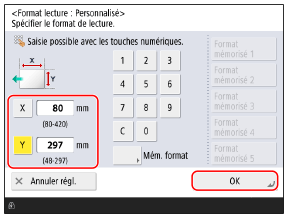
Appuyez sur [X] et [Y] pour les sélectionner, puis saisissez les valeurs.
Lorsque des formats d'originaux fréquemment utilisés sont enregistrés, vous pouvez les appeler en appuyant sur l'un des formats de [Format mémorisé 1] à [Format mémorisé 5].
Enregistrer le format d'un original
Suivez la procédure ci-dessous pour enregistrer les formats lorsque vous utilisez fréquemment des originaux de format non standard. Vous pouvez appeler le format sur l'écran de saisie du format, ce qui vous évite de saisir le format à chaque fois.
Vous pouvez enregistrer jusqu'à cinq formats pour un original.
Vous pouvez enregistrer jusqu'à cinq formats pour un original.
Appuyez sur [Mémoriser format]  sélectionnez le bouton sur lequel vous voulez enregistrer le format appuyez sur [Mémoriser/Modifier] saisissez la longueur pour le côté [X] et le côté [Y] appuyez sur [OK] [Fermer] sélectionnez le bouton sur lequel vous voulez enregistrer le format appuyez sur [Mémoriser/Modifier] saisissez la longueur pour le côté [X] et le côté [Y] appuyez sur [OK] [Fermer] |
* Dans l'écran d'enregistrement des formats, vous pouvez sélectionner un bouton et appuyer sur [Renommer] pour renommer le bouton.
Pour mettre en place un original de format libre
Si vous ne connaissez pas le format (longueur des côtés) de l’original mis en place, sélectionnez [Format libre].
* Si vous sélectionnez [Format libre], l'original ne peut être placé que dans le chargeur.
* Selon votre modèle, l’écran suivant s’affiche lorsque vous sélectionnez [Format libre]. Sélectionnez l’orientation de l’original chargé, puis appuyez sur [OK].
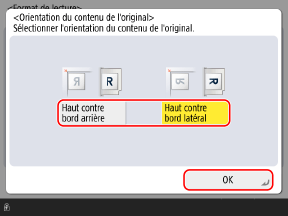
Sélectionnez [Haut contre bord arrière] lorsque le texte de la carte de visite est écrit horizontalement.
Sélectionnez [Haut contre bord latéral] lorsque le texte de la carte de visite est écrit verticalement.
Pour numériser des originaux de format spécial tel qu'OFICIO 

Appuyez sur [Autre format], et sélectionnez le format de papier.
3
Appuyez sur [OK].
L'écran de numérisation s'affiche à nouveau.
Configurer l'orientation de l'original
Configurez l'orientation de l'original mis en place de sorte que le haut et le bas des données numérisées soient correctement affichés.
1
Appuyez sur [Options] [Orientation contenu orig.]. Écran de numérisation
[Orientation contenu orig.]. Écran de numérisationL'écran [Orientation contenu orig.] s'affiche.
2
Sélectionnez [Haut contre bord arrière] ou [Haut contre bord latéral] selon l'orientation de l'original placé sur la machine.
3
Appuyez sur [OK] [Fermer].
[Fermer].L'écran de numérisation s'affiche à nouveau.