Drucken registrierter Dokumente (Druckvorlage)
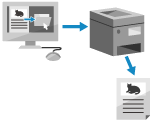
Sie können im Voraus registrierte Bilder und Dokumente ausdrucken. Wenn Sie Vorlagen für häufig verwendete Dokumente registrieren, können Sie diese bei Bedarf einfach drucken.
Es sind Administratorrechte erforderlich.
Registrieren/Bearbeiten von Dokumenten
1
Melden Sie sich bei Remote UI als Administrator an.Starten von Remote UI
2
Klicken Sie auf der Portalseite von Remote UI auf [Einstellungen/Speicherung]. Remote UI-Portalseite
3
Klicken Sie auf [Drucker]  [Druckvorlage].
[Druckvorlage].Der Bildschirm [Druckvorlage] wird angezeigt.
4
Klicken Sie auf [Taste hinzufügen].
Der Bildschirm [Taste hinzufügen] wird angezeigt.
Um die Einstellungen einer Schaltfläche zu ändern, klicken Sie auf den Namen der Schaltfläche.
Klicken Sie auf [Löschen], um eine Schaltfläche zu löschen.
5
Geben Sie die Informationen für die Schaltfläche ein und konfigurieren Sie die erforderlichen Einstellungen.
*Wenn keine Einstellungen konfiguriert sind, wird der Druckvorgang gemäß [Eigene Einstellungen] in [Drucker] durchgeführt.
[Tastenname:]
Geben Sie den Namen der Schaltfläche ein, die auf dem Bildschirm [Startseite] angezeigt werden soll.
[Kommentar:]
Geben Sie bei Bedarf eine Beschreibung oder einen Hinweis ein.
[Zu druckende Datei (PDF/JPEG):]
Legen Sie fest, ob PDF- oder JPEG-Dateien gedruckt werden sollen.
[Unmittelbar nach Drücken der Taste drucken]
Wählen Sie diese Option, um die Aufträge sofort auszuführen, nachdem die Schaltfläche gedrückt wurde. Für Schaltflächen mit dieser Einstellung wird das Zeichen  angezeigt.
angezeigt.[Einstellungen für Taste]
Konfigurieren Sie die Druckeinstellungen, wie zum Beispiel die Anzahl der Kopien und den zweiseitigen Druck.
6
Klicken Sie auf [Hinzufügen].
Die Schaltfläche wird hinzugefügt.
HINWEIS Dateien zum Drucken Maximal können fünf Dokumente registriert werden. Es können Dokumente mit einer maximalen Größe von 48 MB registriert werden. Der garantierte Mindestspeicherplatz für die Registrierung von Dokumenten beträgt 4 GB (193 GB, wenn das Optional Data Storage Kit installiert ist), einschließlich des Platzes zum Halten der Drucke und Sichern der Druckaufträge. |
Drucken von Dokumenten
1
Drücken Sie die Schaltfläche für ein registriertes Dokument auf dem Bildschirm [Startseite]. Bildschirm [Startseite]
Der Bildschirm Standarddokumentendruck wird angezeigt.
* Wenn [Unmittelbar nach Drücken der Taste drucken] festgelegt ist, startet der Druckvorgang sofort.
2
Drücken Sie auf [Druckstart].
Das Drucken beginnt.
PDF-Dateien, für die ein Passwort festgelegt wurde oder die zum Drucken eine Passworteingabe erfordern, können nicht ausgedruckt werden.
Drücken Sie [Drucken abbrechen], um einen laufenden Druckvorgang abzubrechen.