Farbeinstellung
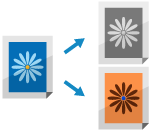
Sie können die beim Scannen zu verwendenden Farben auswählen oder Vorlagen scannen, bei denen eine bestimmte Farbe entfernt wurde.
Auswählen einer Farbe
Wählen Sie eine Farbe aus beim Scannen.
* Die Farbe, die ausgewählt werden kann, ist durch die Einstellung des Dateiformats beschränkt.
TIFF-Dateien sind auf [Schwarzweiß] beschränkt.
JPEG- und OOXML-Dateien sind auf [Auto(Farbe/Graustufen)], [Vollfarbe] und [Graustufen] beschränkt.
1
Drücken Sie auf dem Scanbildschirm die Einstelltaste, um die Farbe auszuwählen. Scanbildschirm
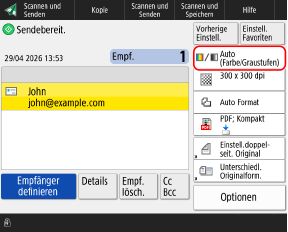

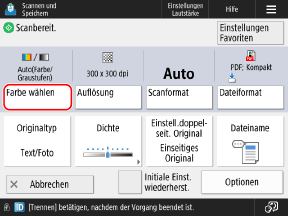
Der Bildschirm [Farbe wählen] wird angezeigt.
2
Wählen Sie eine Farbe aus beim Scannen.
[Auto(Farbe/Graustufen)]
Erkennt die Farbe des Originals automatisch. Farbige Originale werden in Farbe gescannt, schwarzweiße Originale werden in Graustufen gescannt.
* Wenn Text verblasst ist oder das Original große Textmengen enthält, wählen Sie [Auto (Farbe/Schwarzweiß)].
* Farbige Originale können je nach Beschaffenheit des Originals als schwarzweiß erkannt werden, z. B. wenn nur die Ränder des Originals in Farbe sind. Wählen Sie in diesem Fall [Vollfarbe].
[Auto (Farbe/Schwarzweiß)]
Erkennt die Farbe des Originals automatisch. Farbige Originale werden in Farbe gescannt, schwarzweiße Originale in schwarzweiß.
* Farbige Originale können je nach Beschaffenheit und das Format des Originals als schwarzweiß erkannt werden, wenn beispielsweise nur die Ränder des Originals in Farbe sind. Wählen Sie in diesem Fall [Vollfarbe].
[Vollfarbe]
Scannt in Vollfarbe, unabhängig von der Farbe des Originals.
* Wenn Sie die Einstellung [Vollfarbe] wählen, gelten schwarzweiße Originale auch als Farbscans.
[Graustufen]
Scannt in Graustufen von Weiß bis Schwarz, unabhängig von der Farbe des Originals.
Da hierbei verschiedene Graustufen verwendet werden, wie z. B. Weiß, Hellgrau, Grau, Dunkelgrau und Schwarz, wirkt es natürlicher und glatter als die Einstellung Schwarzweiß.
Da hierbei verschiedene Graustufen verwendet werden, wie z. B. Weiß, Hellgrau, Grau, Dunkelgrau und Schwarz, wirkt es natürlicher und glatter als die Einstellung Schwarzweiß.
* Wenn Text verblasst ist oder das Original große Textmengen enthält, wählen Sie [Schwarzweiß].
[Schwarzweiß]
Scannt in Schwarzweiß, unabhängig von der Farbe des Originals.
3
Drücken Sie auf [OK].
Der Scanbildschirm wird erneut angezeigt.
Scannen mit Entfernung einer spezifischen Farbe
Sie können Originale mit einer entfernten spezifischen Farbe scannen.
1
Drücken Sie auf dem Scanbildschirm auf [Optionen]  [Definierte Farbe entfernen]. Scanbildschirm
[Definierte Farbe entfernen]. ScanbildschirmDer Bildschirm [Definierte Farbe entfernen] wird angezeigt.
2
Wählen Sie die zu entfernende Farbe und drücken Sie [OK].
Beispiel: Auf dem Bildschirm Scannen und Senden
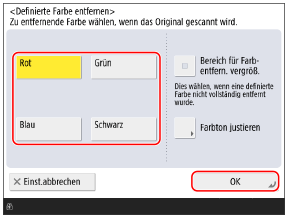
Wenn die angegebene Farbe nicht entfernt wird, aktivieren Sie [Bereich für Farbentfern. vergröß.].
Wenn Sie [Rot], [Grün] oder [Blau] ausgewählt haben, können Sie [Farbton justieren] drücken, um den Farbton anzupassen.
3
Drücken Sie auf [Schließen].
Der Scanbildschirm wird erneut angezeigt.