Configurar las funciones de acabado
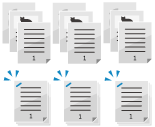
Puede configurar las funciones de acabado descritas a continuación.
Funciones de ordenación
El papel copiado se ordena al salir.
* Si utiliza el cristal de la platina, tiene que configurar la opción de Job Build para copiar varios originales juntos y ordenarlos al salir. Copiar grandes números de originales (Job Build)
Tipos de funciones de ordenación
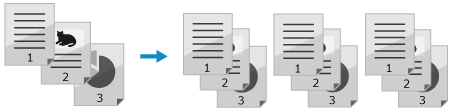
Intercalar
Si realiza varias copias de un original de varias páginas, las copias que salgan se ordenarán en conjuntos con el mismo orden de páginas que el original.
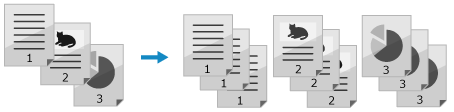
Grupo
Al realizar varias copias de un original de varias páginas, se agrupará al salir el número especificado de copias de cada página del original.
Desplazar
La posición de salida se desplaza para cada conjunto de copias o grupo de páginas.
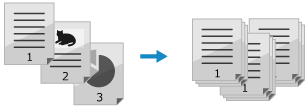
Girar 90 grados
Cada conjunto de copias o grupo de páginas sale de forma alterna en orientación vertical y horizontal.
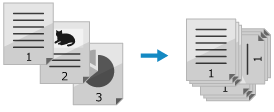
Función de grapado
El papel copiado se grapa al salir.
* Al utilizar la función de grapado, preste mucha atención a la orientación del placed colocado y la posición de grapado. Orientación de un original para grapar y establecimiento de la posición de grapado (Opción)
Tipos de funciones de grapado
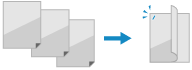
Esquina
Se grapa al salir la esquina de cada conjunto de copias o grupo de páginas.
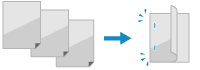
Doble
Cada conjunto de copias o grupo de páginas se grapa al salir en dos puntos al borde del papel.
Sin grapas
La esquina de cada conjunto de copias o grupo de páginas se engarza al salir sin utilizar grapas.
Esto resulta práctico si desea ahorrar grapas o encuadernar temporalmente el papel, ya que puede separar fácilmente las páginas presionando sobre la parte engarzada con el dedo.
Esto resulta práctico si desea ahorrar grapas o encuadernar temporalmente el papel, ya que puede separar fácilmente las páginas presionando sobre la parte engarzada con el dedo.
Función de perforación
Se practican perforaciones para archivado en el papel copiado al salir.

* Las funciones disponibles varían en función de las opciones instaladas. Opciones con funciones de acabado
* Es posible que algunas funciones de acabado no estén disponibles en función del tamaño y el tipo de papel. Paper a utilizar con funciones de acabado
1
En la pantalla de copia, pulse [Opciones]  [Acabado]. Pantalla de copia
[Acabado]. Pantalla de copiaAparece la pantalla [Acabado].
2
Configure las funciones de acabado.
Al utilizar las funciones de ordenación
1
Seleccione [Clasificar (por juegos)] o [Agrupar (por páginas)].
2
Si es necesario, configure la opción de Desplazar o Girar 90 grados.
Al utilizar la función Desplazar
Pulse [Desplazar] para seleccionarla.
Si selecciona [Clasificar (por juegos)] en el Paso 1, introduzca el número de copias para las que desplazar la posición de salida, mediante el teclado numérico.
Si selecciona [Clasificar (por juegos)] en el Paso 1, introduzca el número de copias para las que desplazar la posición de salida, mediante el teclado numérico.
Al utilizar la función Girar 90 grados
Pulse [Rotar 90 grados] para seleccionarlo.
Al utilizar la función de grapado
1
Seleccione [Grapar + Clasificar] o [Agrupar + Grapar] y pulse [Siguiente].
Para grapar cada conjunto de copias, seleccione [Grapar + Clasificar].
Para grapar cada grupo de páginas, seleccione [Agrupar + Grapar].
2
Seleccione el tipo de función de grapado.
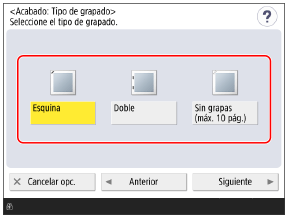
3
Seleccione la posición de grapado.
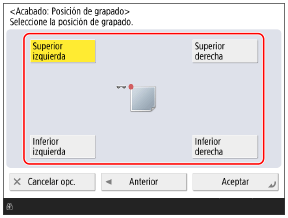
Al utilizar la función de perforación
1
Pulse [Taladrar].
Aparece la pantalla [Taladrar].
* Es posible que no aparezca la pantalla [Taladrar] en función del tipo de perforador. En tal caso, vaya al Paso 3.
2
Seleccione el tipo de [Taladrar].
3
Pulse [Aceptar].
Vuelve a aparecer la pantalla [Acabado].
Pulse [Aceptar] [Cerrar].
[Cerrar].Vuelve a aparecer la pantalla de copia.
IMPORTANTE
Si se agota el papel mientras copia con la opción de grapado
Cargue papel en el origen de papel sin retirar el papel copiado antes de graparse. El equipo realizará el grapado al finalizar la copia.
NOTA
Insertar un separador de trabajos entre un número de copias especificado o entre cada grupo de páginas
Al intercalar las copias, puede insertar un separador de trabajos entre un número de copias especificado. [Separador de trabajos entre copias]
Si agrupa las copias por página, puede insertar un separador de trabajos entre cada conjunto de páginas agrupadas. [Separador trabajos entre grupos]
Configurar el procedimiento para cuando no se puede grapar
Puede establecer si copiar sin grapar o cancelar la copia cuando hay demasiadas hojas para grapar. [Acción cuando hay demasiadas hojas para grapar]