Impresión de documentos registrados (Imprimir plantilla)
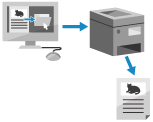
Puede imprimir imágenes y documentos registrados por adelantado. Al registrar plantillas de documentos que se utilizan con frecuencia, puede imprimirlas fácilmente cuando sea necesario.
Se necesitan privilegios de Administrador.
Registro/Edición de documentos
1
Inicie sesión en la IU remota como administrador.Iniciar la IU remota
2
En la página del portal de la IU remota, haga clic en [Configuración]. Página del portal de la IU remota
3
Haga clic en [Impresora]  [Imprimir plantilla].
[Imprimir plantilla].Aparece la pantalla [Imprimir plantilla].
4
Haga clic en [Agregar botón].
Aparece la pantalla [Agregar botón].
Para cambiar la configuración en un botón, haga clic en el nombre del botón.
Para eliminar un botón, haga clic en [Eliminar].
5
Introduzca la información del botón y configure los ajustes necesarios.
*Si los ajustes no están configurados, la impresión se realiza de acuerdo con [Ajustes personal.] en [Impresora].
[Nombre de botón:]
Introduzca el nombre del botón que aparecerá en la pantalla [Inicio].
[Comentario:]
Introduzca una descripción o una nota según se requiera.
[Archivo para imprimir (PDF/JPEG):]
Especifique si desea imprimir archivos PDF o JPEG.
[Imprimir inmediatamente después de pulsar el botón]
Seleccione esta opción para ejecutar inmediatamente los trabajos después de pulsarse el botón. La marca  se mostrará para los botones con este ajuste.
se mostrará para los botones con este ajuste.[Configuración del botón]
Configure los ajustes relacionados con la impresión, como por ejemplo, el número de copias y la impresión a doble cara.
6
Haga clic en [Agregar].
Se ha añadido el botón.
NOTA Archivos para imprimir Puede registrarse un máximo de 5 documentos. Se pueden registrar documentos con un tamaño máximo de 48 MB. El espacio de almacenamiento mínimo garantizado para el registro de documentos es de 4 GB (193 GB cuando Kit Opcional de Almacenamiento de Datos está instalado), incluyendo el espacio para guardar trabajos de impresión retenidos y de impresión segura. |
Impresión de documentos
1
Pulse el botón de un documento registrado en la pantalla [Inicio]. Pantalla [Inicio]
Se muestra la pantalla de impresión de documentos estándar.
* Si está ajustado en [Imprimir inmediatamente después de pulsar el botón], la impresión comenzará inmediatamente.
2
Pulse [Iniciar impresión].
Se iniciará la impresión.
Los archivos PDF que tengan una contraseña establecida o que requieran la introducción de la contraseña para imprimir no se podrán imprimir.
Para cancelar un trabajo que se está imprimiendo, pulse [Cancelar impresión].