Connexió directa d'un dispositiu mòbil a l'equip (connexió directa)
Connecteu un dispositiu mòbil a l'equip directament per Wi-Fi. Podeu connectar-lo directament a l'equip sense utilitzar una LAN sense fil. Cal connectar manualment el dispositiu de l'equip cada vegada que l'utilitzeu l'equip.
Nombre de dispositius mòbils que es poden connectar directament a l'equip al mateix temps
D'un (per defecte) a cinc dispositius
Preparatius necessaris
Activeu la funció de connexió directa a l'equip i seleccioneu el mode de connexió directa que voleu utilitzar. Preparatius per a la connexió directa
1
Al tauler de control, premeu [Portal de mòbils] de la pantalla [Inici]. Pantalla [Inici]
La pantalla [Portal de mòbils] es mostra a la pantalla.
2
Premeu [Activar] a [Connexió directa].
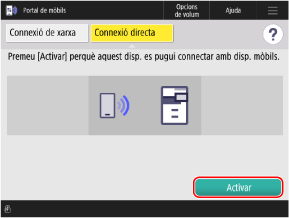
L'equip entra en estat d'espera per a Connexió directa.
Abans de 5 minuts després de prémer [Connectar], heu de connectar el dispositiu mòbil directament.
Quan es mostra [Finalitza la comunicació] o [Desconnectar] 
Confirmeu el missatge que es mostra a la pantalla [Portal de mòbils].
Si apareix [Preparada per connectar a disp. mòbils amb mode AP]
Aneu al pas 3.
Si es mostra [Dispositius mòbils connectats amb mode AP: n] (on n és un número)
Si el nombre de dispositius mòbils connectats no ha arribat al màxim, aneu al pas 3.
Si heu arribat al nombre màxim de dispositius mòbils connectats, no podreu connectar un dispositiu mòbil nou fins que no se'n desconnecti un. Per desconnectar un dispositiu mòbil connectat, premeu [Desconnectar]  [Sí].
[Sí].
[Sí].Connecteu-vos a l'equip des d'un dispositiu mòbil.
Per connectar-vos configurant manualment les opcions de Wi-Fi
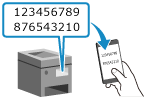
A les opcions de Wi-Fi del dispositiu mòbil, seleccioneu l'SSID (nom de la xarxa) que es mostra a la pantalla de l'equip i introduïu la clau de la xarxa (contrasenya).
* Per obtenir més informació sobre com es configuren les opcions Wi-Fi, consulteu el manual del dispositiu mòbil.
Per connectar-vos llegint el codi QR amb l'aplicació de càmera estàndard (iOS11 o posterior)
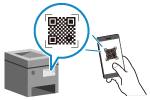
Obriu l'aplicació de càmera estàndard al dispositiu iOS i llegiu el codi QR que es mostra a la pantalla de l'equip.
Per connectar-vos llegint el codi QR amb Canon PRINT
Obriu Canon PRINT i llegiu el codi QR que es mostra a la pantalla de l'equip.
* Per obtenir més informació sobre com llegir un codi QR, consulteu l'Ajuda a Canon PRINT.
4
A la pantalla [Portal de mòbils], comproveu que el dispositiu mòbil estigui connectat.
Premeu [Info disp. mòbil] per mostrar la informació del dispositiu mòbil que s'ha connectat a l'equip amb connexió directa.
5
Quan hàgiu completat les operacions al dispositiu mòbil, premeu [Desconnectar] a la pantalla [Portal de mòbils] [Sí].
[Sí].La connexió directa ha finalitzat.
Si hi ha diversos dispositius mòbils connectats, tots els dispositius es desconnectaran.
Si hi ha diversos dispositius mòbils connectats, tots els dispositius es desconnectaran.
IMPORTANT
Pot ser que no pugueu connectar-vos a Internet durant la Connexió directa en funció del dispositiu mòbil que utilitzeu.
L'efecte d'estalvi d'energia del mode de repòs es redueix si utilitzeu Connexió directa.
L'adreça IP del dispositiu mòbil directa s'estableix automàticament. Si establiu l'adreça IP manualment, és possible que la comunicació mitjançant Connexió directa no funcioni correctament.
NOTA
Finalització automàtica de la connexió directa
La connexió directa finalitza automàticament en els casos següents:
Quan la connexió directa està configurada per finalitzar automàticament
Si no s'envien ni es reben dades entre el dispositiu mòbil i l'equip durant una estona
Quan la connexió LAN sense fil de l'equip finalitza