Konfigurace funkcí kompletace
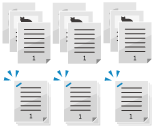
Můžete nakonfigurovat funkce kompletace popsané níže.
Funkce řazení
Kopírovaný papír je při výstupu roztříděn.
*Když používáte kopírovací sklo, musíte nakonfigurovat nastavení Job Build, abyste mohli kopírovat více originálů dohromady a řadit je na výstupu. Kopírování velkých počtů originálů (tvorba úlohy)
Typy třídicích funkcí
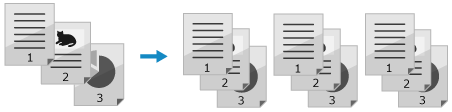
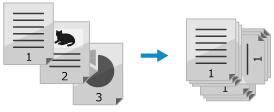
Třídit
Když vytvoříte více kopií vícestránkového originálu, výstupní kopie se seřadí do sad se stejným pořadím stránek jako originál.
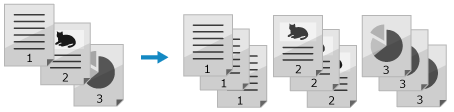
Skupina
Když vytváříte více kopií vícestránkového originálu, zadaný počet kopií pro každou stránku originálu se na výstupu seskupí.
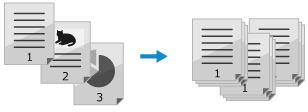
Přesah
Výstupní pozice je odsazena pro každou sadu kopií nebo skupinu stránek.
Otočit o 90 stupňů
Každá sada kopií nebo skupina stránek se vytiskne se střídající se orientací na výšku a na šířku.
Funkce sešívání
Kopírovaný papír je při výstupu sešit.
*Při použití funkce sešívání věnujte pečlivou pozornost orientaci vloženého originálu a nastavení pozice sešívání. Orientace originálu určeného k sešívání a nastavení pozice sešívání (volitelně)
Typy funkcí sešívání
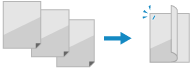
Rohové
Roh každé sady kopií nebo skupiny stránek je při výstupu sešit.
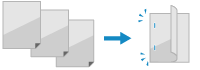
Dvojité
Každá sada kopií nebo skupina stránek je při výstupu sešita na dvou místech na okraji papíru.
Bez svorek
Roh každé sady kopií nebo skupiny stránek je při výstupu zmačkaný bez použití sešívačky.
To je výhodné, pokud chcete ušetřit svorky nebo provést pouze dočasnou vazbu, jelikož stisknutím prstů na vytvořeném záhybu stránky snadno uvolníte.
To je výhodné, pokud chcete ušetřit svorky nebo provést pouze dočasnou vazbu, jelikož stisknutím prstů na vytvořeném záhybu stránky snadno uvolníte.
Funkce děrování
Při výstupu jsou v kopírovaném papíru vytvořeny otvory pro zakládání.

* Dostupné funkce se liší v závislosti na nainstalovaných možnostech. Možnosti s funkcemi kompletace
*Některé funkce kompletace nemusí být k dispozici v závislosti na velikosti a typu papíru. Papír použitelný s funkcemi kompletace
1
Na obrazovce kopírování stiskněte tlačítko [Volby]  [Kompletace]. Obrazovka kopírování
[Kompletace]. Obrazovka kopírováníZobrazí se obrazovka [Kompletace].
2
Nakonfigurujte funkce kompletace.
Při použití funkcí pro třídění
1
Vyberte možnost [Třídit (Pořadí stran)] nebo [Skupina (Stejné stránky)].
2
Podle potřeby nakonfigurujte nastavení Offset nebo otočit o 90 stupňů.
Když používáte funkci Offset
Stisknutím vyberte [Přesah].
Pokud v kroku 1 vyberete [Třídit (Pořadí stran)], zadejte pomocí číselných kláves počet kopií, při kterých se má odsadit výstupní pozice.
Pokud v kroku 1 vyberete [Třídit (Pořadí stran)], zadejte pomocí číselných kláves počet kopií, při kterých se má odsadit výstupní pozice.
Při použití funkce Otočit o 90 stupňů
Stisknutím vyberte [Otočit o 90 stupňů].
Při použití funkce sešívání
1
Vyberte [Sešít + Třídit] nebo [Sešít + Skupina] a stiskněte [Další].
Chcete-li sešít každou sadu kopií, vyberte [Sešít + Třídit].
Chcete-li sešít každou skupinu stránek, vyberte [Sešít + Skupina].
2
Vyberte typ funkce sešití.
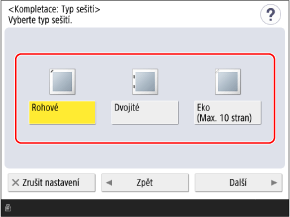
3
Vyberte polohu sešití.
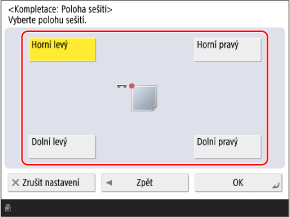
Při použití funkce děrování
1
Stiskněte [Děrovat].
Zobrazí se obrazovka [Děrovat].
*Obrazovka [Děrovat] se nemusí zobrazit v závislosti na typu děrovače. V tomto případě přejděte ke kroku 3.
2
Vyberte typ [Děrovat].
3
Stiskněte [OK].
Znovu se zobrazí obrazovka [Kompletace].
Stiskněte možnost [OK] [Zavřít].
[Zavřít].Znovu se zobrazí obrazovka kopírování.
DŮLEŽITÉ
Pokud během kopírování s nastavením sešívání dojde papír
Vložte papír do zdroje papíru a před sešitím zkopírovaný papír nevyjímejte. Po zkopírování jej přístroj sešije.
POZNÁMKA
Vložení oddělovače úloh mezi zadaný počet kopií nebo mezi každou skupinu stránek
Při kompletování kopií můžete mezi určený počet kopií vložit oddělovač úloh. [Oddělovač úloh mezi kopiemi]
Když seskupujete kopie podle stránek, můžete mezi každou sadu seskupených stránek vložit oddělovač úloh. [Oddělovač úloh mezi skupinami]
Nastavení postupu pro případ, kdy nelze provést sešívání
Můžete nastavit, zda se má kopírovat bez sešívání, nebo kopírování zrušit, když je k sešití příliš mnoho listů. [Akce, když je příliš mnoho listů k sešití]