Správa aplikací MEAP a licenčních souborů
Pomocí SMS můžete spravovat aplikace MEAP nainstalované v přístroji. Můžete také spravovat pouze licenční soubory, například licenční soubory přidávat nebo odstraňovat.
Správa aplikací MEAP
Aplikace MEAP můžete začít a přestat používat, případně je odinstalovat. Můžete také nastavit ověřovací údaje aplikací.
Aplikace MEAP můžete spravovat pomocí SMS z počítače. Aplikace MEAP nelze spravovat pomocí ovládacího panelu.
Jsou vyžadována oprávnění správce. V závislosti na konkrétní operaci může být nutné restartovat přístroj.
Jsou vyžadována oprávnění správce. V závislosti na konkrétní operaci může být nutné restartovat přístroj.
Nutná příprava
Při odinstalování aplikace MEAP odstraňte licenční soubor. Správa licenčních souborů
1
Přihlaste se do Remote UI (Vzdálené UR) jako správce. Spuštění Remote UI (Vzdálené UR)
2
Na stránce portálu Remote UI (Vzdálené UR) klikněte na možnost [Service Management Service]. Portálová stránka Remote UI (Vzdálené UR)
Zobrazí se obrazovka [Správa aplikace MEAP].
3
Spravujte aplikace MEAP.
Na obrazovce [Správa aplikace MEAP] můžete zkontrolovat podrobnosti aplikací MEAP a velikost využitého úložiště. Obrazovka [Správa aplikace MEAP]
Při zahájení a zastavení používání aplikace MEAP
1
Klikněte na [Spuštěno] nebo [Zastaveno] u aplikace MEAP, u níž chcete zahájit nebo zastavit používání.
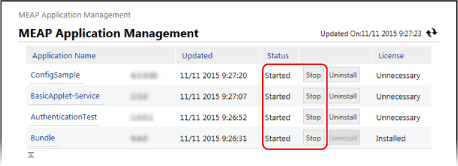
Aplikace MEAP se spustí nebo zastaví.
2
Podle potřeby restartujte přístroj. Restartování přístroje
Pokud se v horní části obrazovky [Správa aplikace MEAP] zobrazí zpráva s výzvou k restartování přístroje, restartujte jej.
Při odinstalování aplikací MEAP
1
Klikněte na [Odinstalovat] u aplikací MEAP, které chcete odinstalovat.
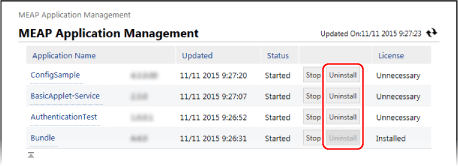
2
Klikněte na [Ano].
Aplikace MEAP se odinstaluje.
Pokud se objeví [Kliknutím na možnost [OK] odinstalujete aplikaci. Exportování balíčku této aplikace bude nedostupné.]
Aplikace MEAP, kterou chcete odinstalovat, je propojena s jinými aplikacemi. Pokud tuto aplikaci odinstalujete, ostatní aplikace mohou být nepoužitelné.
Pokud chcete aplikace odinstalovat, klikněte na [OK].
Pokud chcete aplikace odinstalovat, klikněte na [OK].
3
Podle potřeby restartujte přístroj. Restartování přístroje
Pokud se v horní části obrazovky [Správa aplikace MEAP] zobrazí zpráva s výzvou k restartování přístroje, restartujte jej.
Při nastavování ověřovacích údajů pro aplikace MEAP
V závislosti na aplikaci MEAP může být nutné nastavit ověřovací údaje.
1
Klikněte na název aplikace, pro kterou chcete nastavit ověřovací údaje.
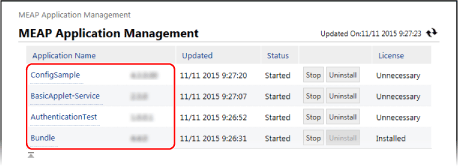
Zobrazí se obrazovka [Informace o aplikaci/licenci].
2
Klikněte na [Nastavení informací ověření].
Zobrazí se obrazovka [Nastavení informací ověření].
3
Zadejte uživatelské jméno a heslo a vyberte místo určení pro přihlášení.
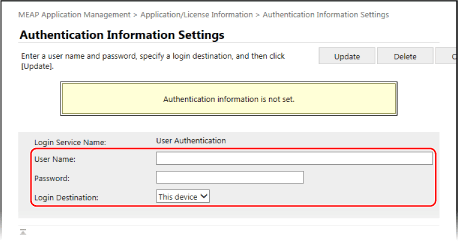
Kliknutím na [Odstranit]  [Ano] zrušíte ověřovací údaje.
[Ano] zrušíte ověřovací údaje.4
Klikněte na [Aktualizace].
Zobrazí se zpráva [Ověřovací informace byly nastaveny. ID oddělení: <ID>] a nastavení se použije.
4
Odhlaste se od Remote UI (Vzdálené UR).
POZNÁMKA
Pokud se během provozu objeví chybová zpráva, vyřešte problém podle pokynů v chybové zprávě.
Pokud změníte ověřovací aplikaci (přihlašovací službu), můžete být požádáni o opětovné zadání ověřovacích údajů. V takovém případě zkontrolujte ověřovací údaje na obrazovce [Nastavení informací ověření].
Správa licenčních souborů
Pokud vypršela platnost licenčního souboru získaného při instalaci aplikace nebo využití překročilo maximální počet povolených tiskových a skenovacích úloh, můžete přidat licenční soubor, abyste mohli aplikaci MEAP nadále používat.
Při odinstalaci aplikace MEAP je třeba předem odstranit licenční soubor.
Při odinstalaci aplikace MEAP je třeba předem odstranit licenční soubor.
Ke správě licenčních souborů využijte SMS v počítači. Licenční soubory nelze spravovat pomocí ovládacího panelu.
Jsou vyžadována oprávnění správce.
Jsou vyžadována oprávnění správce.
1
Přihlaste se do Remote UI (Vzdálené UR) jako správce. Spuštění Remote UI (Vzdálené UR)
2
Na stránce portálu Remote UI (Vzdálené UR) klikněte na možnost [Service Management Service]. Portálová stránka Remote UI (Vzdálené UR)
Zobrazí se obrazovka [Správa aplikace MEAP].
3
Klikněte na název aplikace, pro kterou chcete přidat nebo odstranit licenční soubor.
Zobrazí se obrazovka [Informace o aplikaci/licenci].
4
V nabídce [Informace o licenci] klikněte na položku [Nainstalovat licenci].
Zobrazí se obrazovka [Správa licence].
5
Přidejte nebo odstraňte licenční soubor.
Při přidávání licenčního souboru
1
Klikněte na [Vybrat soubor] v části [Install License], určete soubor, který se má přidat, a klikněte na [Otevřít].
2
Klikněte na [Nainstalovat] [Ano].
[Ano].Licenční soubor je přidán.
3
Podle potřeby restartujte aplikaci MEAP.
Pokud se stav licence po přidání licenčního souboru nezmění, zastavte aplikaci MEAP a poté ji znovu spusťte. Správa aplikací MEAP
Při odstraňování licenčního souboru
1
V části [Zakázat licenční soubor] klikněte na [Zakázat] a pak klikněte na [Ano].
Licenční soubor je neaktivní.
2
V případě [Stáhnout/odstranit zakázaný licenční soubor] klikněte na [Stáhnout] a uložte licenční soubor do počítače.
Když je licenční soubor uložen v počítači, můžete jej později podle potřeby znovu nainstalovat, a to i po odstranění licenčního souboru v přístroji.
*Jakmile je licenční soubor z přístroje odstraněn, nelze jej z přístroje znovu stáhnout.
3
V části [Stáhnout/odstranit zakázaný licenční soubor] klikněte na [Delete] a pak klikněte na [Ano].
Licenční soubor je odstraněn.
6
Odhlaste se od Remote UI (Vzdálené UR).
POZNÁMKA
Kontrola doby platnosti licenčního souboru
Dobu platnosti můžete zkontrolovat v části [Informace o licenci] na obrazovce [Informace o aplikaci/licenci].
Pokud existuje aplikace MEAP s licenčním souborem, jehož platnost brzy vyprší, můžete také stisknout [Ověřit licenci] na obrazovce [Hlavní obrazovka] a zkontrolovat dobu platnosti.