Používání cloudového poštovního serveru s OAuth 2.0
Nakonfigurujte nastavení pro použití cloudové služby Microsoftu, Microsoft Exchange Online nebo cloudové služby Google, Google Workspace, s autorizačním rámcem OAuth 2.0.
Provedení nastavení ověřování s OAuth 2.0 (Microsoft)
Toto nastavení nakonfigurujte pomocí Remote UI (Vzdálené UR) z počítače. K provedení nastavení nemůžete použít ovládací panel.
Jsou vyžadována oprávnění správce nebo správce sítě.
Jsou vyžadována oprávnění správce nebo správce sítě.
Nutná příprava
Zkontrolujte správné nastavení data a času na přístroji.Nastavení data a času
* Pokud po konfiguraci nastavení ověření OAuth 2.0 změníte nastavení data a času, nakonfigurujte nastavení OAuth 2.0 znovu.
Přihlaste se do Remote UI (Vzdálené UR) jako správce. Spuštění Remote UI (Vzdálené UR)
2
Na stránce portálu Remote UI (Vzdálené UR) klikněte na možnost [Nastavení/Uložení]. Portálová stránka Remote UI (Vzdálené UR)
3
Klikněte na [Odeslat]  [Nastavení OAuth 2.0 (Microsoft)].
[Nastavení OAuth 2.0 (Microsoft)].Zobrazí se obrazovka [Nastavení OAuth 2.0 (Microsoft)].
4
V nabídce [Základní nastavení] klikněte na položku [Editovat].
Zobrazí se obrazovka [Upravit základní nastavení].
5
Zaškrtněte políčko [Použít OAuth 2.0 (Microsoft)].
6
Vyberte, zda se má certifikát ověřovat při šifrované komunikaci TLS se serverem.
Chcete-li certifikát ověřit, zaškrtněte políčko [Ověřit serverový certifikát].
Pro přidání obecného názvu (common name, CN) mezi položky ověření vyberte zaškrtávací pole [Přidat CN k položkám pro ověření].
7
Do pole [Koncový bod autorizačního serveru Microsoft Entra ID] zadejte následující adresu URL.
|
https://login.microsoftonline.com/<jmeno najemce>/oauth2/v2.0
|
Do pole <jmeno najemce> zadejte „spolecni“, „spotrebitele“ nebo „organizace“ podle prostředí používání přístroje.
8
Klikněte na [OK].
Znovu se zobrazí obrazovka [Nastavení OAuth 2.0 (Microsoft)].
9
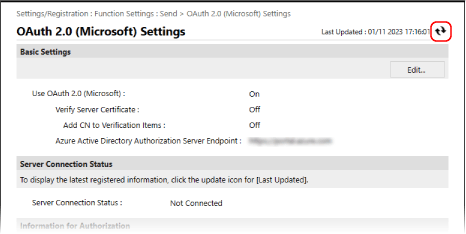
Počkejte několik sekund a klikněte na tlačítko [ ].
].
].
10
Zkontrolujte, zda je [Úspěšně připojeno] zobrazeno pro [Stav připojení k serveru].
11
Klikněte na odkaz zobrazený vedle [Koncový bod autorizačního serveru Microsoft Entra ID] a autorizujte server podle pokynů na obrazovce.
Postupujte podle pokynů v [Zpráva] a zadejte uživatelský kód zobrazený v [Uživatelský kód].
Autorizace se provádí v časovém rámci uvedeném v [Platnost uživatelského kódu vyprší za].
12
Počkejte několik minut a potom klikněte na tlačítko [].
].13
Zkontrolujte, zda je [Aktivní] zobrazeno pro [Stav tokenu].
14
Odhlaste se od Remote UI (Vzdálené UR).
POZNÁMKA
Pokud nastavení změníte tak, aby se OAuth 2.0 přestalo používat, a potom chcete OAuth 2.0 znovu začít používat, nakonfigurujte nastavení ověření OAuth 2.0 znovu od kroku 1.
Konfigurace nastavení ověřování OAuth 2.0 (Google)
Nutná příprava
Zkontrolujte správné nastavení data a času na přístroji.Nastavení data a času
* Pokud po konfiguraci nastavení ověření OAuth 2.0 změníte nastavení data a času, nakonfigurujte nastavení OAuth 2.0 znovu.
Krok 1: Konfigurace nastavení klienta ověřování ve službě Google Workspace
Podle následujícího postupu nakonfigurujte nastavení klienta ověřování.
Způsob nastavení se může změnit v důsledku aktualizace služby nebo z jiných důvodů. Podrobnosti naleznete v příručce ke službě Google Cloud.
Způsob nastavení se může změnit v důsledku aktualizace služby nebo z jiných důvodů. Podrobnosti naleznete v příručce ke službě Google Cloud.
1
Přihlaste se do služby Google Cloud pomocí účtu správce služby Google Workspace a vytvořte nový projekt.
Podrobnosti o tom, jak vytvořit projekt, naleznete v příručce ke službě Google Cloud.
2
Povolte službu Gmail API.
1
Zobrazte vytvořený projekt a vyberte [API a služby].
Zobrazí se obrazovka [API a služby].
2
Klikněte na [Povolená rozhraní API a služby] [Gmail API].
[Gmail API].3
Nakonfigurujte nastavení na obrazovce souhlasu OAuth.
1
Na obrazovce [API a služby] klikněte na [Obrazovka souhlasu OAuth].
Zobrazí se obrazovka [Obrazovka souhlasu OAuth].
2
Vyberte možnost [Interní] a klikněte na tlačítko [VYTVOŘIT].
Zobrazí se obrazovka [Upravit registraci aplikace].
3
Nakonfigurujte [Název aplikace], [E-mail uživatelské podpory] a [Kontaktní údaje vývojáře].
Zadejte název v [Název aplikace] a údaje v [E-mail uživatelské podpory] a [Kontaktní údaje vývojáře].
4
Klikněte na [ULOŽIT A POKRAČOVAT].
5
Klikněte na [PŘIDAT NEBO ODEBRAT ROZSAH].
6
Zaškrtněte políčko pro Gmail API (https://mail.google.com/) a klikněte na [AKTUALIZOVAT].
7
Zkontrolujte nastavení a klikněte na [ULOŽIT A POKRAČOVAT].
4
Nakonfigurujte informace o ověření přístupu.
1
Na obrazovce [API a služby] klikněte na [Pověření].
Zobrazí se obrazovka [Pověření].
2
V nabídce [VYTVOŘTE PŘIHLÁŠKY] klikněte na položku [ID klienta Oauth].
Zobrazí se obrazovka [Vytvořte ID klienta OAuth].
3
Vyberte [Desktopová aplikace] v [Typ aplikace] a zadejte název klienta OAuth 2.0 v [Název].
4
Klikněte na [VYTVOŘIT].
Vygenerují se [ID klienta] a [Tajemství klienta].
Krok 2: Konfigurace nastavení OAuth 2.0 (Google) na přístroji
Toto nastavení nakonfigurujte pomocí Remote UI (Vzdálené UR) z počítače. K nakonfigurování nastavení nelze použít ovládací panel.
Jsou vyžadována oprávnění správce.
Jsou vyžadována oprávnění správce.
1
Přihlaste se do Remote UI (Vzdálené UR) jako správce. Spuštění Remote UI (Vzdálené UR)
2
Na stránce portálu Remote UI (Vzdálené UR) klikněte na možnost [Nastavení/Uložení]. Portálová stránka Remote UI (Vzdálené UR)
3
Klikněte na [Odeslat] [Nastavení OAuth 2.0 (Google)].
[Nastavení OAuth 2.0 (Google)].Zobrazí se obrazovka [Nastavení OAuth 2.0 (Google)].
4
V nabídce [Základní nastavení] klikněte na položku [Editovat].
Zobrazí se obrazovka [Upravit základní nastavení].
5
Zaškrtněte políčko [Použít OAuth 2.0 (Google)].
6
Vyberte, zda se má certifikát ověřovat při šifrované komunikaci TLS se serverem.
Chcete-li certifikát ověřit, zaškrtněte políčko [Ověřit serverový certifikát].
Pro přidání obecného názvu (common name, CN) mezi položky ověření vyberte zaškrtávací pole [Přidat CN k položkám pro ověření].
7
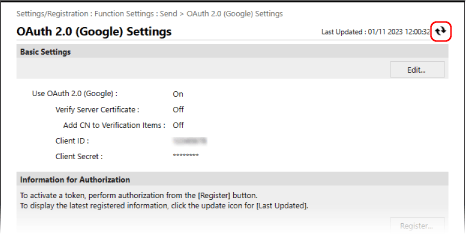
Zadejte [ID klienta] a [Tajný kód klienta] a klikněte na [OK].
Znovu se zobrazí obrazovka [Nastavení OAuth 2.0 (Google)].
Zadejte ID klienta a tajný klíč klienta, získané z Google Workspace. Podrobnosti najdete na webu Google Workspace.
8
Počkejte několik sekund a klikněte na tlačítko [].
].
9
V nabídce [Informace pro autorizaci] klikněte na položku [Uložit].
Zobrazí se obrazovka [Uložit informace pro autorizaci].
10
Klikněte na odkaz zobrazený vedle [URL pro autorizační server Google] a autorizujte server podle pokynů na obrazovce.
Do [Autorizační kód] zadejte část adresy URL vztahující se k autorizačnímu kódu zobrazenou na chybové obrazovce v okamžiku autorizace.
|
https://xxxxxxxxxx&code=<authorization code>&scope=xxxxxxxxxx
|
11
Klikněte na [OK].
Znovu se zobrazí obrazovka [Nastavení OAuth 2.0 (Google)].
12
Počkejte několik minut a potom klikněte na tlačítko [].
].13
Zkontrolujte, zda je [Aktivní] zobrazeno pro [Stav tokenu].
14
Odhlaste se od Remote UI (Vzdálené UR).
POZNÁMKA
Pokud nastavení změníte tak, aby se OAuth 2.0 přestalo používat, a potom chcete OAuth 2.0 znovu začít používat, nakonfigurujte nastavení ověření znovu podle postupu v části „Krok 2: Konfigurace nastavení OAuth 2.0 (Google) na přístroji“. Krok 2: Konfigurace nastavení OAuth 2.0 (Google) na přístroji