Odesílání naskenovaných dat
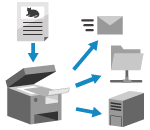
Naskenujte originál a odešlete naskenovaná data do následujících míst určení:
E-mail
Sdílená složka na počítači
Souborový server (FTP server, Windows server atd.)
Můžete zadat více typů míst určení najednou.
Například odesláním naskenovaných dat na e-mailovou adresu a do sdílené složky současně můžete zálohovat data odeslaná e-mailem jejich současným odesláním do sdílené složky.
Například odesláním naskenovaných dat na e-mailovou adresu a do sdílené složky současně můžete zálohovat data odeslaná e-mailem jejich současným odesláním do sdílené složky.
Chcete-li naskenovat a odeslat originály, můžete je buď odeslat pomocí funkce Snadné sken. a odeslání/Snadné skenování, nebo nakonfigurovat podrobná nastavení při odesílání.
Pomocí funkce Snadné sken. a odeslání/Snadné skenování můžete tlačítky jednoduše nakonfigurovat základní funkce, jako jsou určené cíle a nastavení barev.
POZNÁMKA
Pokud při odesílání konfigurujete podrobná nastavení, můžete odesílat také do následujících míst určení:
Rozšířená schránka na jiném přístroji
Místo určení faxu [Zobrazit funkce faxu]
Odesílání pomocí funkce Snadné sken. a odeslání/Snadné skenování
Nutná příprava
Proveďte přípravy podle místa určení pro odesílání naskenovaných dat. Příprava na odeslání a uložení naskenovaných dat
1
Uložte originál. Ukládání originálů
Pokud se zobrazí obrazovka pro výběr tloušťky originálu, vyberte tloušťku vloženého originálu.
2
Na ovládacím panelu stiskněte tlačítko [Snadné sken. a odeslání]/[Snadné skenování] na obrazovce [Hlavní obrazovka]. Obrazovka [Hlavní obrazovka]
Zobrazí se obrazovka Snadné sken. a odeslání (Evropa a Ameriky) / Snadné skenování (Asie/Oceánie).
3
Zadejte místo určení.
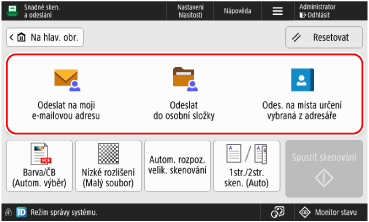
Chcete-li jako místo určení zadat e-mailovou adresu přihlášeného uživatele, stiskněte [Odeslat na moji e-mailovou adresu].
Pokud chcete jako místo určení zadat složku pro přihlášeného uživatele (osobní složka), stiskněte tlačítko [Odeslat do osobní složky].
*[Odeslat do osobní složky] se zobrazí, pouze když je možnost [Způsob zadání osobní složky] nastavena na hodnotu [Domácí složka] nebo [Použít přihlašovací server]. [Způsob zadání osobní složky]
*Pokud se [Odeslat do osobní složky] nezobrazí, nastavte při odesílání jako cíl osobní složku pomocí funkce [Skenovat a Odeslat]. Provedení podrobných nastavení při odesílání
Pokud chcete nastavit místo určení z adresáře, stiskněte [Odes. na místa určení vybraná z adresáře].
Při nastavení více míst určení
Stiskněte [Přidat] v oblasti zobrazení místa určení a vyberte adresu, kterou chcete přidat.
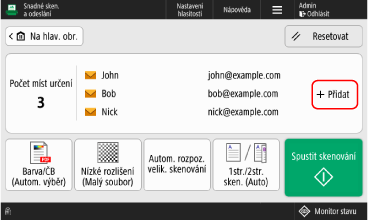
Najednou lze nastavit až 10 míst určení.
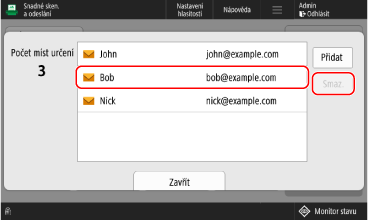
Při mazání nastaveného místa určení
1
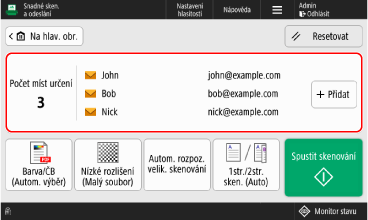
Stiskněte oblast zobrazení místa určení.
2
Vyberte adresu, kterou chcete odstranit, a stiskněte [Smaz.].
3
Stiskněte [Zavřít].
4
Nakonfigurujte nastavení skenování.
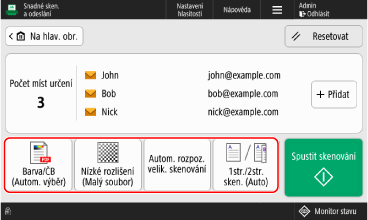
Chcete-li zrušit změny nastavení a vrátit se k výchozímu nastavení, stiskněte [Resetovat].
* Nastavení rozlišení nelze změnit.
Výběr barvy při skenování
Stiskněte tlačítko nastavení barev a vyberte barvu.
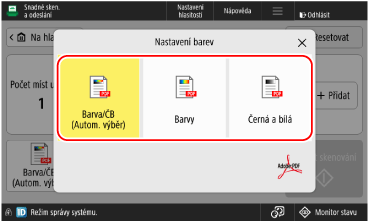
[Barva/ČB (Autom. výběr)]
Automaticky rozpozná barvu originálu. Barevné originály jsou skenovány barevně a černobílé originály jsou skenovány ve stupních šedi.
* Barevné originály mohou být detekovány jako černobílé v závislosti na stavu originálu, například když jsou barevné pouze okraje originálu. V takovém případě vyberte [Barvy].
[Barvy]
Skenuje barevně, bez ohledu na barvu originálu.
* Při nastavení na [Barvy] se černobílé originály počítají také jako barevné skeny.
[Černá a bílá]
Skenuje v odstínech šedé od bílé po černou, bez ohledu na barvu originálu.
Nastavení velikosti skenování
Stiskněte tlačítko nastavení velikosti skenování a vyberte velikost skenování.
* Nemůžete zadat velikost originálu.
* Nemůžete zadat velikost originálu.
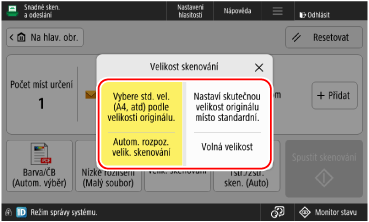
[Autom. rozpoz. velik. skenování]
Tuto možnost vyberte, pokud chcete, aby přístroj automaticky rozpoznal velikost originálu.
[Volná velikost]
Tuto možnost vyberte, když skenujete originál vlastní velikosti.
* Když je vybrána možnost [Volná velikost], originál lze vložit pouze do podavače.
* Když je vybrána možnost [Volná velikost], originál lze vložit pouze do podavače.
Skenování obou stran originálu
Stiskněte tlačítko nastavení oboustranného skenování a vyberte jednostranné nebo oboustranné skenování.
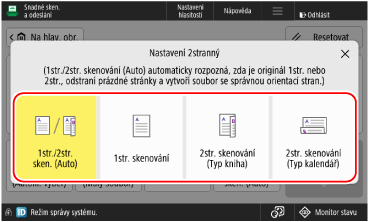
[1str./2str. sken. (Auto)]
Skenuje originály takto:
Přístroj automaticky rozpozná, zda je originál jednostranný nebo oboustranný.
Přístroj automaticky odstraňuje (přeskakuje) stránky, které jsou považovány za prázdné.
Při skenování originálu provede přístroj zpracování OCR a vytvoří se soubor PDF s možností vyhledávání.
Přístroj zjistí orientaci textu v originálu a vytvoří soubor se stejnou orientací.
[1str. skenování]
Naskenuje oboustranné originály po jednotlivých stránkách.
[2str. skenování (Typ kniha)]
Tuto možnost vyberte, pokud je horní a dolní orientace přední a zadní strany originálu stejná.
[2str. skenování (Typ kalendář)]
Tuto možnost vyberte, pokud je horní a dolní orientace přední a zadní strany originálu opačná.
Při vytváření názvu souboru extrahováním znaků na začátku originálu
Na obrazovce [Snadné sken. a odeslání] nastavte položku [ ]
]  [Zadat název souboru z výsledku OCR (prohledávatelný text)] na hodnotu [Zap].
] [Zadat název souboru z výsledku OCR (prohledávatelný text)] na hodnotu [Zap].Toto nastavení je dostupné, pouze když je [1str./2str. sken. (Auto)] nakonfigurováno na nastavení oboustranného skenování.
Můžete změnit znaky, které se extrahují jako název souboru. [Nastavení OCR (Prohl. text)]
Když je aktivní možnost [Zadat název souboru z výsledku OCR (prohledávatelný text)], název souboru se nevztahuje na následující:
Stav odeslání uvedený v zobrazení stavu v dolní části obrazovky Obrazovka [Hlavní obrazovka]
Zpráva o odesílání Tisk hlášení o odesílání
Protokol vysílání, když dojde k chybě odesílání Kontrola stavu odeslání a uložení a protokolu naskenovaných dat
5
Klikněte na [ Spustit skenování].
Spustit skenování].Spustí se skenování originálu.
Skenování zrušíte stisknutím tlačítka [Zrušit] [Ano]. Zrušení skenování
[Ano]. Zrušení skenováníPo dokončení skenování originálu se naskenovaná data odešlou. Chcete-li zobrazit stav a protokol odesílání, použijte [ Monitor stavu]. Kontrola stavu odeslání a uložení a protokolu naskenovaných dat
Monitor stavu]. Kontrola stavu odeslání a uložení a protokolu naskenovaných datKdyž se zobrazí [Skenovat další orig.]
Když je originál umístěn na skleněnou desku a je naskenován, zobrazí se obrazovka pro skenování dalších originálů.
1
Chcete-li pokračovat ve skenování originálů, položte další originál a stiskněte [Skenovat další orig.].
Naskenuje se další originál a zobrazí se stejná obrazovka.
Tento postup opakujte, dokud nebude dokončeno skenování všech originálů.
Tento postup opakujte, dokud nebude dokončeno skenování všech originálů.
2
Stiskněte [Spustit odes.].
Naskenovaná data se odešlou.
Když se zobrazí obrazovka pro zadání uživatelského jména a hesla a potvrzovací obrazovka
Zadejte uživatelské jméno a heslo a potvrďte je podle pokynů na obrazovce.
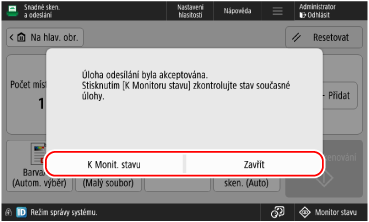
Když se zobrazí [K Monit. stavu]
Pokud chcete zkontrolovat stav a protokol odesílání, stiskněte tlačítko [K Monit. stavu]. Kontrola stavu odeslání a uložení a protokolu naskenovaných dat
Stisknutím tlačítka [Zavřít] se vrátíte na obrazovku Snadné sken. a odeslání/Snadné skenování.
POZNÁMKA
Když je během skenování podáno více originálů a operace jsou zrušeny (detekce podávání více listů)
Na obrazovce se zobrazí zpráva. Odstraňte zaseknutý originál podle pokynů ve zprávě. Zaseknutí papíru a sponek
Po vyjmutí zaseknutého originálu se zobrazí obrazovka pro obnovení operací.
Pokud bylo nesprávně detekováno podávání více listů, obnovte skenování stisknutím [Nedetekovat podání více listů].
Po vyjmutí zaseknutého originálu se zobrazí obrazovka pro obnovení operací.
Pokud bylo nesprávně detekováno podávání více listů, obnovte skenování stisknutím [Nedetekovat podání více listů].
Změňte výchozí nastavení, abyste zabránili detekci podávání více listů. [Nastavit detekci podání více listů podav. jako Výchozí]
* V závislosti na modelu může být nutné nainstalovat Document Feeder Double Feeding Detection Kit-A, aby bylo možné použít funkci detekce podávání více listů najednou.
Provedení podrobných nastavení při odesílání
Nutná příprava
Proveďte přípravy podle místa určení pro odesílání naskenovaných dat. Příprava na odeslání a uložení naskenovaných dat
1
Uložte originál. Ukládání originálů
Pokud se zobrazí obrazovka pro výběr tloušťky originálu, vyberte tloušťku vloženého originálu.
2
Na ovládacím panelu stiskněte tlačítko [Skenovat a Odeslat] na obrazovce [Hlavní obrazovka]. Obrazovka [Hlavní obrazovka]
Otevře se obrazovka skenování.
3
Zadejte místo určení. Zadání míst určení
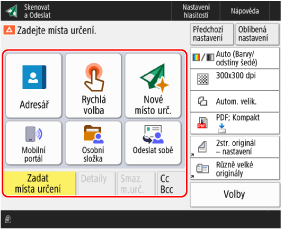
Pokud chcete jako místo určení zadat složku pro přihlášeného uživatele (osobní složka), stiskněte tlačítko [Osobní složka].
Chcete-li jako místo určení zadat e-mailovou adresu přihlášeného uživatele, stiskněte tlačítko [Odeslat sobě].
Při zadávání e-mailové adresy do místa určení Cc (kopie) nebo Bcc (skrytá kopie)
1
Stiskněte [Cc Bcc].
2
Stiskněte tlačítko [Cc] nebo [Bcc].
3
Stiskněte [Zadat místa určení] a zadejte místo určení. Zadání míst určení
Chcete-li změnit typ (Komu, Kopie nebo Skrytá kopie) zadaného místa určení, stiskněte [Komu/Bcc > Cc] nebo [Komu/Cc > Bcc], zadejte místo určení, které chcete změnit, v okně Kopie nebo Skrytá kopie a stiskněte [OK].
4
Stiskněte [OK].
4
Nakonfigurujte nastavení skenování. Nastavení skenování
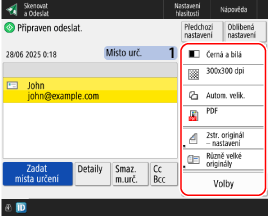
Když jsou zaregistrována „Oblíbená nastavení“, můžete je vyvolat stisknutím tlačítka [Oblíbená nastavení]. Registrace a vyvolání oblíbených nastavení
Při vyvolání předchozího nastavení (Historie nastavení)
Stisknutím [Předchozí nastavení] můžete vyvolat nastavení použitá k odeslání faxů v minulosti. Společně s nastavením můžete použít také místo určení používané k odesílání dat.
Při vyvolání historie nsatavení se přepíší zadaná místa určení a nastavení skenování.
Při vyvolání historie nsatavení se přepíší zadaná místa určení a nastavení skenování.
*Historii nastavení nemůžete použít při správě místa určení s přístupovým číslem. Skrytí míst určení (správa přístupových čísel)
Na obrazovce [Předchozí nastavení] vyberte historii, kterou chcete vyvolat, a stiskněte [OK].
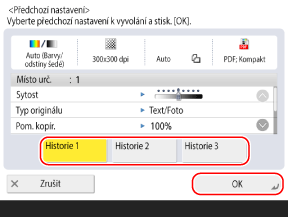
Můžete změnit vyvolané nastavení místa určení a skenování a odeslat naskenovaná data.
Každý přihlášený uživatel může vybírat ze své vlastní historie nastavení.
Nepřihlášení uživatelé nebo uživatelé přihlášení jako host mohou vybrat historii nastavení společnou pro neoprávněné uživatele.
Nepřihlášení uživatelé nebo uživatelé přihlášení jako host mohou vybrat historii nastavení společnou pro neoprávněné uživatele.
Pokud je zadávání nových míst určení omezeno, historie nastavení se vymaže bez ohledu na typ omezeného místa určení. Odesílání pouze na uložená místa určení
5
Klikněte na [ Start].
Start].Spustí se skenování originálu.
Skenování zrušíte stisknutím tlačítka [Zrušit] [Ano]. Zrušení skenování
[Ano]. Zrušení skenováníPo dokončení skenování originálu se naskenovaná data odešlou. Chcete-li zobrazit stav a protokol odesílání, použijte [ Monitor stavu]. Kontrola stavu odeslání a uložení a protokolu naskenovaných dat
Monitor stavu]. Kontrola stavu odeslání a uložení a protokolu naskenovaných datKdyž se zobrazí [Stisknutím tlačítka [Start] naskenujete další originál.]
Po položení originálu na kopírovací sklo a jeho naskenování nebo při skenování pomocí funkce Job Build se zobrazí obrazovka pro skenování dalších originálů.
1
Chcete-li pokračovat ve skenování originálů, položte další na skleněnou desku a stiskněte tlačítko [ Start].
Start].Naskenuje se další originál a zobrazí se stejná obrazovka.
Tento postup opakujte, dokud nebude dokončeno skenování všech originálů.
Tento postup opakujte, dokud nebude dokončeno skenování všech originálů.
Při vkládání originálů do podavače pro skenování vyjměte naskenovaný originál (originál vysunutý do výstupní přihrádky pro originály) před vložením dalšího originálu.
Při změně nastavení skenování pro každý originál
Na obrazovce se zobrazenou zprávou stiskněte [Změnit nastavení]. Změnit lze následující nastavení:
[Vybrat barvu]
[Velikost skenování]
[2stranný originál]
[Sytost]
[Typ originálu]
Například při skenování oboustranného originálu po naskenování jednostranného originálu stiskněte [Změnit nast.] a nastavte [2stranný originál].
2
Stiskněte [Spustit odes.].
Naskenovaná data se odešlou.
Když se zobrazí obrazovka pro zadání uživatelského jména a hesla a potvrzovací obrazovka
Zadejte uživatelské jméno a heslo a potvrďte je podle pokynů na obrazovce.
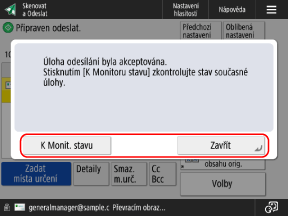
Když se zobrazí [K Monit. stavu]
Pokud chcete zkontrolovat stav a protokol odesílání, stiskněte tlačítko [K Monit. stavu]. Kontrola stavu odeslání a uložení a protokolu naskenovaných dat
Stisknutím tlačítka [Zavřít] se vraťte na obrazovku skenování.
Stisknutím tlačítka [Zavřít] se vraťte na obrazovku skenování.
POZNÁMKA
Když je během skenování podáno více originálů a operace jsou zrušeny (detekce podávání více listů)
Na obrazovce se zobrazí zpráva. Odstraňte zaseknutý originál podle pokynů ve zprávě. Zaseknutí papíru a sponek
Po vyjmutí zaseknutého originálu se zobrazí obrazovka pro obnovení operací.
Pokud bylo nesprávně detekováno podávání více listů, obnovte skenování stisknutím [Nedetekovat podání více listů].
Po vyjmutí zaseknutého originálu se zobrazí obrazovka pro obnovení operací.
Pokud bylo nesprávně detekováno podávání více listů, obnovte skenování stisknutím [Nedetekovat podání více listů].
Chcete-li zabránit detekci podávání více listů, nakonfigurujte jedno z následujících nastavení:
Na obrazovce skenování stiskněte [Volby] [Detekce podání více listů podav.] při každém skenování, abyste zrušili detekci podávání více listů.
[Detekce podání více listů podav.] při každém skenování, abyste zrušili detekci podávání více listů.Změňte výchozí nastavení, abyste zabránili detekci podávání více listů. [Nastavit detekci podání více listů podav. jako Výchozí]
* V závislosti na modelu může být nutné nainstalovat Document Feeder Double Feeding Detection Kit-A, aby bylo možné použít funkci detekce podávání více listů najednou.
Náhled obsahu před odesláním
Před odesláním naskenovaných dat můžete zobrazit obrazovku náhledu pro kontrolu obsahu. Na obrazovce náhledu můžete také měnit pořadí stránek a odstraňovat stránky. Kontrola naskenovaných dat a uspořádání stránek (náhled)
Zvýšení bezpečnosti skenovaných dat
Bezpečnost naskenovaných dat můžete zvýšit zašifrováním souboru PDF nebo přidáním digitálního podpisu do souboru PDF nebo XPS. Zvýšení bezpečnosti skenovaných dat