Ukládání naskenovaných dat na paměťové zařízení USB
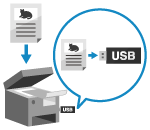
Můžete naskenovat originál a uložit naskenovaná data na paměťové zařízení USB připojené k přístroji.
To je výhodné při používání naskenovaných dat na počítači bez síťového připojení nebo na cestách.
To je výhodné při používání naskenovaných dat na počítači bez síťového připojení nebo na cestách.
Nutná příprava
Nakonfigurujte nastavení umožňující ukládání naskenovaných dat na paměťové zařízení USB. Přípravy pro použití paměťového zařízení USB
1
Uložte originál. Ukládání originálů
Pokud se zobrazí obrazovka pro výběr tloušťky originálu, vyberte tloušťku vloženého originálu.
2
Vložte paměťové zařízení USB do portu USB na přístroji. Vložení a vyjmutí paměťového zařízení USB
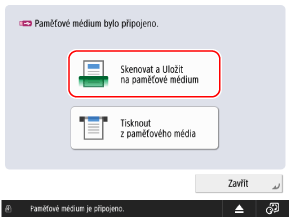
Když se zobrazí obrazovka zástupců dostupných funkcí 
Stiskněte [Skenovat a Uložit na paměťové médium] a pokračujte krokem 5.
3
Na ovládacím panelu stiskněte tlačítko [Skenovat a Uložit] na obrazovce [Hlavní obrazovka]. Obrazovka [Hlavní obrazovka]
Zobrazí se obrazovka pro výběr typu místa uložení.
4
Stiskněte [Paměťové médium].
Vyberte paměťové zařízení USB, které se má použít jako umístění úložiště.
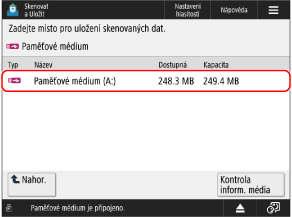
Chcete-li zkontrolovat výrobní číslo a dostupnou kapacitu paměťového zařízení USB, můžete stisknout [Kontrola inform. média], vybrat paměťové zařízení USB a poté stisknout [Detaily].
6
Zobrazit složku místa určení.
Můžete také vytvořit složku místo určení a změnit její název. [Síť] a [Paměťové médium] Obrazovka pro výběr souboru
7
Stiskněte [Skenovat].
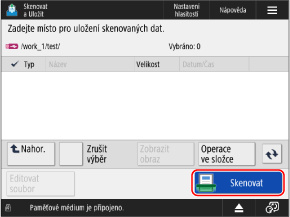
Otevře se obrazovka skenování.
V levém horním rohu obrazovky se zobrazuje ikona [ ] označující USB paměťové zařízení a hierarchii umístění úložiště.
] označující USB paměťové zařízení a hierarchii umístění úložiště.8
Nakonfigurujte nastavení skenování. Nastavení skenování
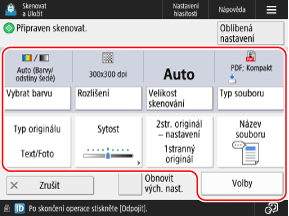
Chcete-li vybrat jiné umístění pro uložení, stiskněte [Zrušit] v levé dolní části obrazovky.
Pokud jsou zaregistrována oblíbená nastavení, můžete je vyvolat stisknutím [Oblíbená nastavení]. Registrace a vyvolání oblíbených nastavení
Chcete-li zrušit změny nastavení a vrátit se k výchozímu nastavení, stiskněte [Obnovit vých. nast.].
9
Stiskněte [ Start].
Start].Spustí se skenování originálu.
Skenování zrušíte stisknutím tlačítka [Zrušit]  [Ano]. Zrušení skenování
[Ano]. Zrušení skenováníPo dokončení skenování originálu se naskenovaná data uloží. Chcete-li zkontrolovat stav uložení a protokol, stiskněte [ Monitor stavu]. Kontrola stavu odeslání a uložení a protokolu naskenovaných dat
Monitor stavu]. Kontrola stavu odeslání a uložení a protokolu naskenovaných datKdyž se zobrazí [Stisknutím tlačítka [Start] naskenujete další originál.]
Po položení originálu na kopírovací sklo a jeho naskenování nebo při skenování pomocí funkce Job Build se zobrazí obrazovka pro skenování dalších originálů.
1
Chcete-li pokračovat ve skenování originálů, položte další na skleněnou desku a stiskněte tlačítko [ Start].
Start].Naskenuje se další originál a zobrazí se stejná obrazovka.
Tento postup opakujte, dokud nebude dokončeno skenování všech originálů.
Tento postup opakujte, dokud nebude dokončeno skenování všech originálů.
Při vkládání originálů do podavače pro skenování vyjměte naskenovaný originál (originál vysunutý do výstupní přihrádky pro originály) před vložením dalšího originálu.
Při změně nastavení skenování pro každý originál
Na obrazovce se zobrazenou zprávou stiskněte [Změnit nast.]. Změnit lze následující nastavení:
[Vybrat barvu]
[Velikost skenování]
[2stranný originál]
[Sytost]
[Typ originálu]
Například při skenování oboustranného originálu po naskenování jednostranného originálu stiskněte [Změnit nast.] a nastavte [2stranný originál].
2
Stiskněte [Spustit ukládání].
Naskenovaná data se uloží.
10
Po dokončení skenování vyjměte paměťové zařízení USB. Vyjmutí paměťového zařízení USB
POZNÁMKA
Když je během skenování podáno více originálů a operace jsou zrušeny (detekce podávání více listů)
Na obrazovce se zobrazí zpráva. Odstraňte zaseknutý originál podle pokynů ve zprávě. Zaseknutí papíru a sponek
Po vyjmutí zaseknutého originálu se zobrazí obrazovka pro obnovení operací.
Pokud bylo nesprávně detekováno podávání více listů, obnovte skenování stisknutím [Nedetekovat podání více listů].
Po vyjmutí zaseknutého originálu se zobrazí obrazovka pro obnovení operací.
Pokud bylo nesprávně detekováno podávání více listů, obnovte skenování stisknutím [Nedetekovat podání více listů].
Chcete-li zabránit detekci podávání více listů, nakonfigurujte jedno z následujících nastavení:
Na obrazovce skenování stiskněte [Volby] [Detekce podání více listů podav.] při každém skenování, abyste zrušili detekci podávání více listů.
[Detekce podání více listů podav.] při každém skenování, abyste zrušili detekci podávání více listů.Změňte výchozí nastavení, abyste zabránili detekci podávání více listů. [Nastavit detekci podání více listů podav. jako Výchozí]
* V závislosti na modelu může být nutné nainstalovat Document Feeder Double Feeding Detection Kit-A, aby bylo možné použít funkci detekce podávání více listů najednou.
Náhled obsahu před uložením
Před uložením naskenovaných dat můžete zobrazit obrazovku náhledu pro kontrolu obsahu. Na obrazovce náhledu můžete také měnit pořadí stránek a odstraňovat stránky. Kontrola naskenovaných dat a uspořádání stránek (náhled)
Zvýšení bezpečnosti skenovaných dat
Bezpečnost naskenovaných dat můžete zvýšit zašifrováním souboru PDF nebo přidáním digitálního podpisu do souboru PDF nebo XPS. Zvýšení bezpečnosti skenovaných dat