Farveindstilling
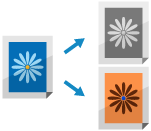
Du kan vælge de farver, der skal bruges, når du scanner, eller scanner originaler, hvor en bestemt farve er fjernet.
Valg af farve
Vælg en farve ved scanning.
*Den farve, der kan vælges, er begrænset baseret på filformatindstillingen.
TIFF-filer er begrænset til [Sort/hvid].
JPEG- og OOXML-filer er begrænset til [Auto (Farve/Gråskala)], [Fuldfarve] og [Gråtoneskala].
1
På scanningsskærmen skal du trykke på indstillingsknappen for at vælge farven. Skærmbilledet Scanning
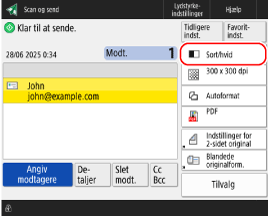

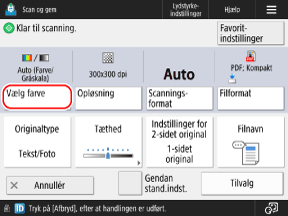
Skærmbilledet [Vælg farve] vises.
2
Vælg en farve ved scanning.
[Auto (Farve/Gråskala)]
Registrerer automatisk originalens farve. Farveoriginaler scannes i farve, mens sort/hvide originaler scannes i gråtoneskala.
* Når teksten er falmet, eller originalen har store mængder tekst, skal du vælge [Auto (Farve/ Sort/hvid)].
* Farveoriginaler kan blive registreret som sort-hvide afhængigt af originalens tilstand, f.eks. når kun originalens kanter er i farve. I det tilfælde skal du vælge [Fuldfarve].
[Auto (Farve/ Sort/hvid)]
Registrerer automatisk originalens farve. Farveoriginaler scannes i farve, mens sort-hvid originaler scannes i sort-hvid.
* Farveoriginaler kan blive registreret som sort-hvide afhængigt af originalens tilstand og størrelse, f.eks. når kun originalens kanter er i farve. I det tilfælde skal du vælge [Fuldfarve].
[Fuldfarve]
Scanner i fulde farver uanset originalens farve.
* Når den er indstillet til [Fuldfarve], tæller sort-hvide originaler også som farvescanninger.
[Gråtoneskala]
Scanner i gråtoner fra hvid til sort uanset originalens farve.
Fordi denne bruger forskellige niveauer af grå såsom hvid, lysegrå, grå, mørkegrå og sort ser den mere naturlig og glattere ud end indstillingen Sort og hvid.
Fordi denne bruger forskellige niveauer af grå såsom hvid, lysegrå, grå, mørkegrå og sort ser den mere naturlig og glattere ud end indstillingen Sort og hvid.
* Når teksten er falmet, eller originalen har store mængder tekst, skal du vælge [Sort/hvid].
[Sort/hvid]
Scanner i sort-hvid uanset farven på originalen.
3
Tryk på [OK].
Skærmbilledet scanning bliver vist.
Scanning med en bestemt farve fjernet
Du kan scanne originaler uden en bestemt farve.
1
På scanningsskærmen tryk [Tilvalg]  [Fjern bestemt farve]. Skærmbilledet Scanning
[Fjern bestemt farve]. Skærmbilledet ScanningSkærmbilledet [Fjern bestemt farve] vises.
2
Vælg den farve, du vil fjerne, og tryk derefter på [OK].
Eksempel: På skærmbilledet Scan og send
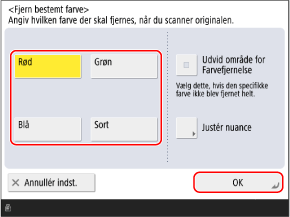
Hvis den angivne farve ikke fjernes, skal du aktivere [Udvid område for Farvefjernelse].
Hvis du valgte [Rød], [Grøn] eller [Blå], kan du trykke på [Justér nuance] for at justere farvetonen.
3
Tryk på [Luk].
Skærmbilledet scanning bliver vist.