Voit hakea aiemmin kopioinnissa käyttämäsi asetukset painamalla [Edelliset asetukset].
Kun avaat asetushistorian, määritetyt kopiointiasetukset korvataan.
Kopiointitoiminnot
Tässä osiossa kuvataan peruskopiointitoiminnot asiakirjoja, valokuvia ja muuta tulostettua materiaalia (”alkuperäisiä”) kopioitaessa.
* Voit myös keskeyttää muut käsiteltävät tai käsittelyä odottavat kopiointi- tai tulostustoiminnot ja suorittaa kopioinnin. Kopiointi välittömästi (keskeytä)
* Kun teet suuren määrän kopioita, voit tehdä mallikopion lopputuloksen tarkistamiseksi tai voit tarkistaa ulkoasun ennen kaikkien sivujen kopiointia yhdessä kopioimalla alkuperäisen sivu kerrallaan. Lopputuloksen tarkistaminen ennen kopioimista
* Kun teet suuren määrän kopioita, voit tehdä mallikopion lopputuloksen tarkistamiseksi tai voit tarkistaa ulkoasun ennen kaikkien sivujen kopiointia yhdessä kopioimalla alkuperäisen sivu kerrallaan. Lopputuloksen tarkistaminen ennen kopioimista
1
Aseta alkuperäinen. Alkuperäisten asettaminen
Oletusarvoisesti asetukset määritetään automaattisesti lajittelemaan kopiot, kun asetat alkuperäiskappaleet syöttölaitteeseen. [Autom. lajittelu]
Jos esiin tulee näkymä alkuperäisen paksuuden valitsemiseksi, valitse asetetun alkuperäisen paksuus.
2
Paina käyttöpaneelissa [Kopio] näkymässä [Päävalikko]. [Päävalikko]-näkymä
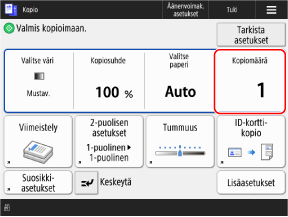
Kopiointinäkymä tulee esiin.
3
Syötä kopioiden määrä numeropainikkeilla.
4
Määritä kopiointiasetukset.
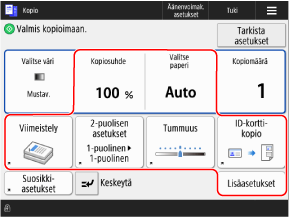
Kun suosikkiasetukset on rekisteröity, ne voi hakea painamalla [Suosikkiasetukset]. Suosikkiasetusten tallentaminen ja palauttaminen
Haettaessa aiempia asetuksia (asetushistoria)
Valitse näytössä [Edelliset asetukset] se historia, jonka haluat palauttaa, ja paina [OK].
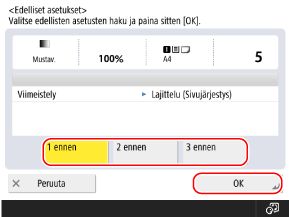
Voit muuttaa hakemiasi asetuksia ennen kuin aloitat kopioinnin.
Jokainen kirjautunut käyttäjä voi valita omasta asetushistoriastaan.
Vieraskäyttäjät tai käyttäjät, jotka eivät ole kirjautuneet sisään, voivat valita valtuuttamattomien käyttäjien yhteisestä asetushistoriasta.
Vieraskäyttäjät tai käyttäjät, jotka eivät ole kirjautuneet sisään, voivat valita valtuuttamattomien käyttäjien yhteisestä asetushistoriasta.
5
Paina [ Aloita].
Aloita].Kopiointi alkaa.
Voit perua kopioinnin painamalla [Peruuta]  [Kyllä]. Kopiointitoimintojen peruuttaminen
[Kyllä]. Kopiointitoimintojen peruuttaminenVoit tarkistaa kopioinnin tilan ja lokin valitsemalla [ Tilavalvonta]. Kopioinnin tilan ja lokien tarkistaminen
Tilavalvonta]. Kopioinnin tilan ja lokien tarkistaminenJos esiin tulee [Alkuper. koko] -näkymä
Valitse alkuperäisen koko tai sen kokoa lähinnä oleva koko.
* Normaalisti laite tunnistaa alkuperäisen koon automaattisesti kopioidessaan. Koska laite ei kuitenkaan pysty tunnistamaan joidenkin alkuperäisten kokoa, valitse koko manuaalisesti, kun asetat seuraavat:
Erittäin läpinäkyvät alkuperäiset
Alkuperäiset, joissa on erittäin tumma taustaväri
Pienikokoiset alkuperäiset
Kun esiin tulee viesti [Skannaa seuraava alkuperäinen painamalla [Aloita].]
Lisättyjen alkuperäisten skannausnäyttö tulee näkyviin seuraavissa tapauksissa:
Kun alkuperäinen asetetaan valotuslasille ja skannaus suoritetaan käyttämällä monisivuisten alkuperäisten kopiointiasetuksia, kuten kaksipuolinen kopiointi tai N 1:lle -kopiointi
Kun skannaus suoritetaan Koontityö -toiminnolla
1
Voit jatkaa alkuperäisten skannausta asettamalla seuraavan alkuperäisen ja painamalla [ Aloita].
Aloita].Seuraava alkuperäinen skannataan, ja sama näkymä tulee esiin.
Toista tämä menettely, kunnes kaikkien alkuperäisten skannaus on valmis.
Toista tämä menettely, kunnes kaikkien alkuperäisten skannaus on valmis.
Kun asetat alkuperäisiä syöttölaitteeseen skannausta varten, poista skannattu alkuperäinen (alkuperäisten luovutustasolle saapunut alkuperäinen) ennen seuraavan alkuperäisen asettamista.
Muutettaessa eri alkuperäisten kopiointiasetuksia
Näkymässä, johon viesti on tullut esiin, paina [Muuta asetuks.]. Voit määrittää seuraavat asetukset:
[Kopiosuhde]
[2-puol. alkuperäinen]
[Tummuus]
[Alkuperäisen tyyppi]
Esimerkiksi skannattaessa kaksipuolista alkuperäistä yksipuolisen alkuperäisen skannaamisen jälkeen paina [Muuta asetuks.] ja määritä asetus [2-puol. alkuperäinen].
2
Valitse [Aloita kop.].
Skannatut alkuperäiset tulostetaan.
TÄRKEÄÄ
Paperityyppiasetusten määrittäminen oikein
Huonon kuvanlaadun, likaisen kiinnitysyksikön ja paperitukosten välttämiseksi varmista, että määrität oikean paperityypin käytettäväksi.
Kun osa alkuperäisen reunalla olevasta kuvasta puuttuu kopioinnin jälkeen
Kun kopioit alkuperäisen, jonka kuva ulottuu reunoille ilman reunuksia, osa alkuperäisen reunassa olevasta kuvasta saattaa puuttua kopiosta.
* Katso kuvan reunuskoko perustiedoista. Perustiedot
Jos määrität kopiointisuhteeksi kopioinnin aikana [Sovita sivulle], voit sovittaa kuvan sivulle. Suurennus- ja pienennysasetukset
HUOMAUTUS
Kun skannauksen aikana syötetään useita alkuperäiskappaleita ja toiminnot peruutetaan (Usean arkin syötöntunnistus)
Näytölle tulee esiin viesti. Poista juuttunut alkuperäiskappale noudattamalla viestin ohjeita. Paperi- ja niittitukokset
Kun juuttunut alkuperäiskappale on poistettu, esiin tulee näkymä toimintojen jatkamiseksi.
Jos usean arkin syöttö oli virheellisesti havaittu, jatka skannausta painamalla [Älä tunnista arkinsyöttölaitetta].
Kun juuttunut alkuperäiskappale on poistettu, esiin tulee näkymä toimintojen jatkamiseksi.
Jos usean arkin syöttö oli virheellisesti havaittu, jatka skannausta painamalla [Älä tunnista arkinsyöttölaitetta].
Voit estää usean arkin syötöntunnistuksen määrittämällä jommankumman seuraavista asetuksista:
Voit peruuttaa usean arkin syötöntunnistuksen painamalla kopiointinäkymässä [Lisäasetukset] [Tunnista arkinsyöttölaite] joka kerta skannatessasi.
[Tunnista arkinsyöttölaite] joka kerta skannatessasi.Voit estää usean arkin syötöntunnistuksen muuttamalla oletusasetuksia. [Aseta monen arkin havaits. syöttölaitt. oletukseksi]
* Jotkin mallit saattavat edellyttää seuraavaa lisävarustetta, jotta useiden arkkien syötön tunnistustoimintoa voidaan käyttää: Document Feeder Double Feeding Detection Kit-A.
Hyödyllisiä kopiointitoimintoja
Voit määrittää laitteen lähettämään sähköposti-ilmoituksen, kun kopiointi on suoritettu. Hyödyllisiä kopiointitoimintoja
Kopioinnin varaaminen
Kun muita kopiointi- tai tulostustoimintoja käsitellään tai ne odottavat käsittelyä, voit varata kopiotyön suorittamalla samat toiminnot kuin tavallisessa kopioinnissa ja skannata alkuperäisen painamalla [ Aloita].
Varattu kopiointi alkaa automaattisesti, kun muut kopiointi- tai tulostustoiminnot on suoritettu.
Aloita]. Varattu kopiointi alkaa automaattisesti, kun muut kopiointi- tai tulostustoiminnot on suoritettu.
Kun tulostus- tai odotusnäyttö tulee näkyviin, paina [Sulje] ennen varatun kopioinnin suorittamista.
Voit varata enintään 50 kopiotyötä, mukaan lukien kopioitava työ (pois lukien keskeytystyöt).