[Päävalikko]-näkymä
Tämä näkymä tulee esiin, kun painat käyttöpaneelin [ Päävalikko]-näppäintä.
Toiminnon pikanäppäimet sekä kirjautumis- ja asetustiedot näkyvät jatkuvasti näytön yläosassa nopeaa käyttöä varten tarpeen mukaan.
Toiminto- ja asetuspainikkeet näkyvät näytön keskellä. Paina alareunassa [ ] tai [
 ] tai muuta näkyvissä olevia toiminto- ja asetuspainikkeita pyyhkäisemällä näyttöä vasemmalle tai oikealle. Paina näitä painikkeita suorittaaksesi toimintoja ja muuttaaksesi asetuksia.
Näytön oikealla puolella näkyy aikajana (asetushistoria ja tiedot tulostusta odottavista tiedoista) ja peruutuspainike.
Laitteen tila ja toimintapainikkeet näkyvät jatkuvasti näytön alareunassa, jotta ne ovat tarvittaessa nopeasti nähtävissä ja käytettävissä.
Päävalikko]-näppäintä. Toiminnon pikanäppäimet sekä kirjautumis- ja asetustiedot näkyvät jatkuvasti näytön yläosassa nopeaa käyttöä varten tarpeen mukaan.
Toiminto- ja asetuspainikkeet näkyvät näytön keskellä. Paina alareunassa [
] tai [] tai muuta näkyvissä olevia toiminto- ja asetuspainikkeita pyyhkäisemällä näyttöä vasemmalle tai oikealle. Paina näitä painikkeita suorittaaksesi toimintoja ja muuttaaksesi asetuksia. Näytön oikealla puolella näkyy aikajana (asetushistoria ja tiedot tulostusta odottavista tiedoista) ja peruutuspainike.
Laitteen tila ja toimintapainikkeet näkyvät jatkuvasti näytön alareunassa, jotta ne ovat tarvittaessa nopeasti nähtävissä ja käytettävissä.
Toimintojen pikavalinnat ja kirjautumis- ja asetustiedot
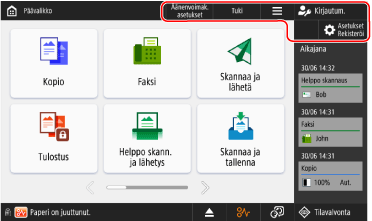
Toimintojen pikavalinnat
Toimintojen tallennetut pikavalinnat. Pikavalinnat näkyvät jatkuvasti, joten pääset käsiksi toimintoon ilman, että sinun tarvitsee palata [Päävalikko]-näyttöön, vaikka käyttäisit toista toimintoa. Usein käytettyjen toimintojen pikavalintojen tallentaminen
[ ]
]
]Mukauta [Päävalikko]-näyttöä ja määritä hallinta-asetukset. []-vaihtoehdot voi avata myös painamalla pitkään [Päävalikko]-näkymän taustaa.
]-vaihtoehdot voi avata myös painamalla pitkään [Päävalikko]-näkymän taustaa.[ Kirjautuminen] ja [
 Uloskirj.]
Kirjautuminen] ja [ Uloskirj.]Kirjaudu sisään ja ulos laitteesta. Kun käyttäjä on kirjautunut sisään, kirjautuneen käyttäjän nimi tulee näkyviin. Laitteeseen kirjautuminen
[ Asetukset/Tallennus]
Asetukset/Tallennus]Määritä laitteen eri asetuksia. [Asetukset/Tallennus]-valikkoluettelo
Toiminto- ja asetuspainikkeet
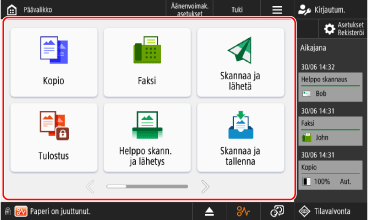
* Näytössä näkyvät painikkeet vaihtelevat mallin, lisälaitteiden ja asetusten tilan perusteella.

|
[Kopio]
Kopioi alkuperäiskappaleet. Kopiointitoiminnot
|

|
[Faksi]
Faksaa asiakirjat. Faksien lähettäminen
|

|
[Skannaa ja lähetä]
Lähettää skannatut tiedot. Skannattujen tietojen lähettäminen
|

|
[Tulostus]
Tulostaa laitteessa väkisin pidetyt asiakirjat. Asiakirjojen tulostaminen Pakotettu pito -tilassa
|

|
[Helppo skann. ja lähetys]/[Helppo skan.]
Skannaa ja lähettää tietoja yksinkertaisilla toiminnoilla. Kun olet valinnut vastaanottajan, voit skannata ja lähettää käyttämällä laitteen automaattisesti valitsemia asetuksia. Lähettäminen käyttäen Helppo skann. ja lähetys/Helppo skannaus
|

|
[Skannaa ja tallenna]
Tallentaa skannatut tiedot seuraaviin paikkoihin: Skannatun datan tallentaminen
Muu verkon laite tai palvelin
USB-muistilaite
|

|
[Tallennetut tiedostot]
Tulostaa tai lähettää seuraaviin paikkoihin tallennettuja tietoja: Tallennustilan käyttö
Muu verkon laite tai palvelin
USB-muistilaite
|

|
[Faksi/I-faksi -lokero]
Näyttää, tulostaa ja välittää faksit ja I-faksit, jotka on vastaanotettu muistivastaanottolokeroon ja luottamukselliseen faksilokeroon.
|

|
[Vast./Välitä asetukset]
Rekisteröi vastaanottajat, kun lähetät ja tallennat skannattuja tietoja ja fakseja, ja määrittää vastaanotettujen faksien ja I-faksien edelleenlähetysasetukset.
|

|
[Äänenvoimak. asetukset]
Säätää laitteen äänten voimakkuutta. Äänenvoimakkuuden säätäminen
|

|
[Säädä kirkkaus]
Säätää näytön kirkkauden.
|

|
[Mobiiliportaali]
Yhdistää mobiililaitteen laitteeseen. Mobiililaitteen yhdistäminen laitteeseen
|

|
[Scan for Mobile]
Valmistelee laitteen skannaamaan käytettäessä ja skannattaessa mobiililaitteesta. Erillisen sovelluksen käyttäminen tulostamiseen ja skannaamiseen (Canon PRINT)
|

|
[Remote Scanner]
Kytkee laitteen online-tilaan (valmiiksi skannaamaan), kun sitä käytetään ja skannataan tietokoneelta. Skannaus tietokoneesta (vain Windows)
|

|
[Aset./Tall.vakiopainike]
Rekisteröi ja hae asetuskohteiden pikakuvakkeet, jotka näkyvät, kun painat [
Asetukset Rekisteröi]. Pikavalinnan tallentaminen Asetukset-valikossa |

|
[Omat asetukset]
Määritä toimintaympäristö jokaiselle laitteelle kirjautuneelle käyttäjälle. Näytön ja toimintojen mukauttaminen yksittäisille käyttäjille (henkilökohtaiset asetukset)
|

|
[Tilavalvonta]
Valitse [Työtila/loki], kun haluat tarkistaa kunkin toiminnon käsittelyn tilan ja historian sekä jäljellä olevien kulutustarvikkeiden ja osien määrän.
Valitse [Käyttötila], kun haluat tarkistaa laitteen ja toimintojen tilan, ongelmien syyn ja vianmääritysmenetelmät.
|

|
[Tuki]
Voit skannata QR-koodin mobiililaitteen avulla näyttääksesi Käyttöopas (tämä käyttöopas) mobiililaitteen verkkoselaimessa.
|
Yllä olevien toiminto- ja asetuspainikkeiden lisäksi tämä näyttö näyttää myös rekisteröidyt henkilökohtaiset ja jaetut painikkeet. Painikkeiden lisääminen [Päävalikko]-näyttöön (henkilökohtaiset ja jaetut painikkeet)
Aikajana ja Pysäytä-painike
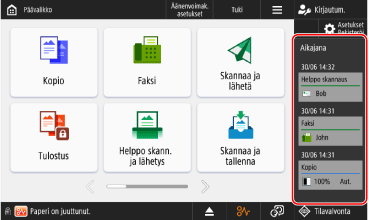
[Aikajana]
Näyttää asetushistorian ja tiedot tulostusta odottavista töistä pikakäyttöä varten. Aikajanan näyttäminen ja käyttö
Laitteen tilakohteet ja toimintopainikkeet
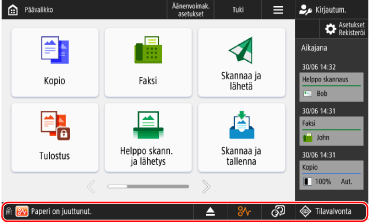
[ Tilavalvonta]
Tilavalvonta]Valitse [Työtila/loki], kun haluat tarkistaa kunkin toiminnon käsittelyn tilan ja historian sekä jäljellä olevien kulutustarvikkeiden ja osien määrän.
Valitse [Käyttötila], kun haluat tarkistaa laitteen ja toimintojen tilan, ongelmien syyn ja vianmääritysmenetelmät.
Tilanäyttö
Näyttää laitteen tilan ja virhetiedot viestien ja kuvakkeiden avulla. Esiin tulee viesti
Painikkeiden näyttö
Näyttää alla olevat painikkeet järjestyksessä vasemmalta oikealle laitteen tilan ja asetusten mukaan.
* Näytössä näkyvät painikkeet vaihtelevat mallin ja lisälaitteiden perusteella.
Kun USB-tallennuslaite on lisätty
 Poistaa USB-tallennuslaitteen turvallisesti. USB-tallennuslaitteen poistaminen
Kun huoltoa tarvitaan
Painiketta painamalla saat tarvittavan huoltotoimenpiteen näkyviin.
 Paperitukosten poistaminen
 Tukkeutuneiden niittien poistaminen tai niittien lisääminen
 Väriainekasettien vaihtaminen
 Hukkavärisäiliön vaihtaminen
 Niittijätteen, rei'itysjätteen ja leikkausjätteen hävittäminen.
 Kulutusosien vaihtaminen
Kun näytön kieltä voidaan vaihtaa painikkeella
 Valitse näytön kieli.