Käytön ja lokien tarkistaminen Remote UI (Etäkäyttöliittymä) -sovelluksessa
Voit tarkistaa kunkin toiminnon käsittelyn tilan ja lokit, laitteen toimintatilan ja virhetiedot Remote UI (Etäkäyttöliittymä) -sovelluksessa kohdassa [Tilavalvonta/Peruuta].
1
Kirjaudu Remote UI (Etäkäyttöliittymä) -sovellukseen. Remote UI (Etäkäyttöliittymä) -sovelluksen käynnistäminen
2
Valitse Remote UI (Etäkäyttöliittymä) -sovelluksen Portaali-sivulla [Tilavalvonta/Peruuta]. Remote UI (Etäkäyttöliittymä) -sovelluksen portaalisivu
3
Valitsemalla kohteen saat näkyviin tilan tai lokin.
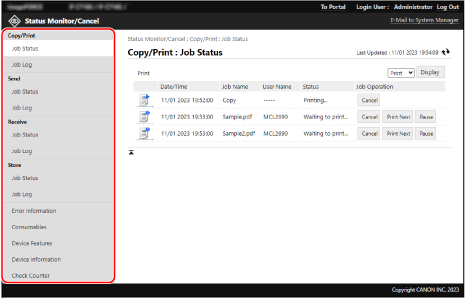
[Työn tila]
Näyttää seuraavan työn tilan (”käsitellään” tai ”odottaa käsittelyä”) kussakin luokassa.
Tulostus ja kopiointi
Skannattujen tietojen ja faksien lähettäminen
Faksien ja I-faksien vastaanotto ja faksien edelleenlähetys
Skannattujen tietojen tallentaminen
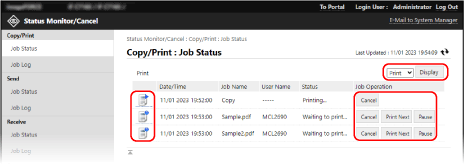
Kun näytön oikeassa yläkulmassa on avattava valikko, töitä vaihtamalla saat näkyviin luettelossa tarvitsemasi kohteet. Valitse haluamasi toiminto alasvetovalikosta ja napsauta [Näytä].
Voit tarkistaa työn tiedot napsauttamalla kunkin työn vasemmalla puolella olevaa kuvaketta.
Voit suorittaa alla olevat toiminnot napsauttamalla kunkin työn kohdassa [Työtoiminto] olevia painikkeita.
[Peruuta]:
Peruuttaa käsiteltävänä olevan tai käsittelyä odottavan työn. Peruutetut työt poistetaan luettelosta.
Peruuttaa käsiteltävänä olevan tai käsittelyä odottavan työn. Peruutetut työt poistetaan luettelosta.
[Tulosta seuraava]*1:
Siirtää käsittelyä odottavan työn jonossa olevien töiden luettelon kärkeen. Kun napsautat työn kohdalla [Tulosta seuraava], työ suoritetaan käynnissä olevan työn jälkeen.
Siirtää käsittelyä odottavan työn jonossa olevien töiden luettelon kärkeen. Kun napsautat työn kohdalla [Tulosta seuraava], työ suoritetaan käynnissä olevan työn jälkeen.
[Tauko]*2:
Keskeyttää käsiteltävänä olevan tai käsittelyä odottavan työn. Voit jatkaa keskeytettyä työtä napsauttamalla [Palauta].
Keskeyttää käsiteltävänä olevan tai käsittelyä odottavan työn. Voit jatkaa keskeytettyä työtä napsauttamalla [Palauta].
*1Saatavilla vain tulostus- ja kopiointitöihin
*2Tulosta töitä vain tietokoneelta (myös suoratulostustyöt)
[Työloki]
Näyttää kunkin luokan seuraavien töiden lokit.
Tulostus ja kopiointi
Skannattujen tietojen ja faksien lähettäminen
Faksien ja I-faksien vastaanotto
Skannattujen tietojen tallentaminen
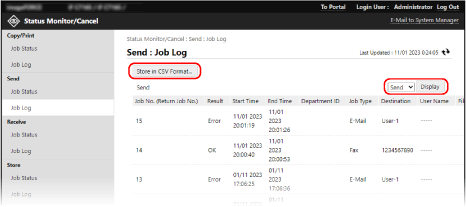
Kun näytön oikeassa yläkulmassa on avattava valikko, voit vaihtaa näytettävät työt ja tallentaa tarvitsemasi kohteet. Valitse haluamasi toiminto alasvetovalikosta ja napsauta [Näytä].
Napsauttamalla [Tallenna CSV-muodossa] voit tallentaa työlokit CSV-tiedostona tietokoneelle.
[Virhetiedot]
Näyttää tiedot laitteen virheistä.
* Voit tarkistaa samat tiedot napsauttamalla portaalisivulla kohdassa [Virhetiedot] näkyvää linkkiä.
[Tarvikkeet]
Näyttää kunkin paperilähteen tiedot, tarvikkeiden tilan ja laitteen muistin käytön.
Napsauttamalla [Tiedot] voit tarkistaa tarvikkeiden nimet.
Napsauttamalla [Tiedot] voit tarkistaa tarvikkeiden nimet.
[Laitteen ominaisuudet]
Näyttää laitteen tekniset tiedot ja lisälaitteiden asennustilan.
[Laitetiedot]
Näyttää laitteen tiedot, kuten tuotteen nimen ja sarjanumeron sekä laiteohjelmistoversion ja viestintä-, järjestelmävalvoja- ja huoltoedustajan tiedot.
Valinnoille [Laitenimi] ja [Sijainti] näytetään tiedot, jotka on asetettu seuraavassa sijainnissa: [Asetukset/Tallennus]  [Laitehallinta] [Laitetietojen asetukset].
[Laitehallinta] [Laitetietojen asetukset].Valinnalle [Viestintätiedot] näytetään seuraavassa sijainnissa asetettu sähköpostiosoite: [Asetukset/Tallennus] [Lähetä] [Verkkoasetukset - S-postin/I-faksin asetukset].
[Lähetä] [Verkkoasetukset - S-postin/I-faksin asetukset].Valinnalle [Puhelinnumero] näytetään seuraavassa sijainnissa asetettu faksinumero: [Asetukset/Tallennus] [Lähetä] [Aseta linja].
[Lähetä] [Aseta linja].Valinnoille [Järjestelmänvalvojan tiedot] ja [Yhteyshenkilön tiedot] näytetään tiedot, jotka on asetettu seuraavassa sijainnissa: [Asetukset/Tallennus] [Käyttäjien hallinta] [Järjestelmänhallinnan/Yhteyshenkilön tietoasetukset].
[Käyttäjien hallinta] [Järjestelmänhallinnan/Yhteyshenkilön tietoasetukset].[Tarkista laskuri]
Näyttää tulostettujen ja kopioitujen sivujen sekä skannattujen, lähetettyjen ja faksattujen sivujen määrät tähän mennessä. Käytettyjen sivujen määrän tarkistaminen (Laskurit)
4
Kirjaudu ulos Remote UI (Etäkäyttöliittymä) -sovelluksesta käytön tarkastelun jälkeen.
HUOMAUTUS
Voit rajoittaa käyttäjien mahdollisuutta tehdä toimenpiteitä muiden kirjautuneiden käyttäjien töihin. [Rajoita pääsyä toisen käyttäjän töihin]