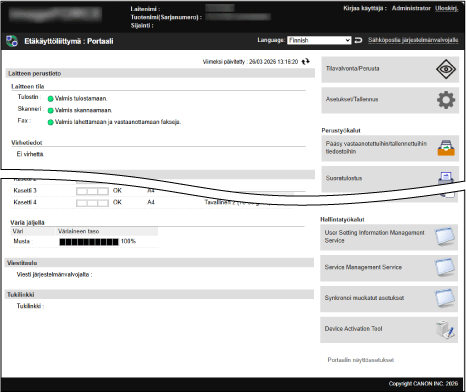
Remote UI (Etäkäyttöliittymä) -sovelluksen portaalisivu
Kun kirjaudut sisään Remote UI (Etäkäyttöliittymä) -sovellukseen, Portaalisivu (Remote UI (Etäkäyttöliittymä) -sovelluksen yläsivu) tulee näkyviin. Voit tarkistaa laitteen toimintatilan, tarkastella erilaisia tietoja ja muuttaa asetuksia napsauttamalla painikkeita.
[Laitenimi]
Näyttää seuraavaan paikkaan asetetun laitteen nimen: [Asetukset/Tallennus]

[Laitehallinta]
[Laitetietojen asetukset].
[Tuotenimi(Sarjanumero)]
Näyttää laitteen tuotenimen ja sarjanumeron.
[Sijainti]
Näyttää asennuspaikan, joka on asetettu seuraavaan sijaintiin: [Asetukset/Tallennus]
[Laitehallinta]
[Laitetietojen asetukset].
[Kirjaa käyttäjä]
Näyttää sisäänkirjautuneen käyttäjän tiedot.
[Uloskirj.]
Kirjaa sinut ulos Remote UI (Etäkäyttöliittymä) -sovelluksesta ja näyttää kirjautumisnäytön uudelleen.
[Language]
Vaihtaa Remote UI (Etäkäyttöliittymä) -sovelluksen näyttökielen.
* Tietokoneen ja Remote UI (Etäkäyttöliittymä) -sovelluksen näyttökielten on oltava samat. Jos näyttökielet eivät ole samat, antamasi tiedot eivät välttämättä näy oikein tai et ehkä voi viitata kansioon, palvelimeen tai muihin määritettyihin kohteisiin.
[Sähköpostia järjestelmänvalvojalle]
Luo sähköpostin järjestelmänvalvojalle, joka on asetettu seuraavaan sijaintiin: [Asetukset/Tallennus]
[Käyttäjien hallinta]
[Järjestelmänhallinnan/Yhteyshenkilön tietoasetukset].
[Viimeksi päivitetty]
Näyttää päivämäärän ja kellonajan, jolloin portaalisivulla näkyvät tiedot viimeksi päivitettiin.
Päivitä ne napsauttamalla [

] päivämäärän ja kellonajan oikealla puolella.
[Laitteen perustieto]
Näyttää laitteen nykyisen tilan ja virhetiedot.
Jos on tapahtunut virhe, näkyviin tulee linkki [Virhetiedot]-näyttöön.
[Tarviketiedot]
Näyttää paperilähdetiedot ja jäljellä olevat väriainemäärät.
[Viestitaulu]
[Tukilinkki]
Näyttää linkin laitteen tukitietoihin, jotka on asetettu seuraavaan sijaintiin: [Asetukset/Tallennus]
[Lisenssi/Muu]
[Viestitaulu/Tukilinkki].
[Tilavalvonta/Peruuta]
Napsauttamalla sitä saat esiin näkymän [Tilavalvonta/Peruuta].
Voit tarkistaa käsittelyn tilan ja kunkin toiminnon lokit, laitteen toimintatilan sekä virhetiedot.
Käytön ja lokien tarkistaminen Remote UI (Etäkäyttöliittymä) -sovelluksessa[Asetukset/Tallennus]
Napsauttamalla sitä saat esiin näkymän [Asetukset/Tallennus].
Asetukset ja toiminnot ovat saatavilla sisäänkirjautuneen käyttäjän oikeuksien perusteella.
Laitteen hallinta tietokoneella (Remote UI (Etäkäyttöliittymä) -sovellus)Kohteet, jotka voidaan asettaa [Asetukset/Tallennus]-näytölle, ovat lähes samat kuin käyttöpaneelin [Asetukset/Tallennus]-valikon kohdat, mutta jotkin kohteet voidaan asettaa vain joko käyttöpaneelista tai Remote UI (Etäkäyttöliittymä) -sovelluksesta.
[Asetukset/Tallennus]-valikkoluetteloKohteesta riippuen saatat joutua käynnistämään laitteen uudelleen, jotta asetusmuutokset tulevat voimaan.
[Perustyökalut]
Kun napsautat painiketta, jokainen näyttö tulee näkyviin.
[Pääsy vastaanotettuihin/tallennettuihin tiedostoihin]
Voit tarkistaa, tulostaa ja lähettää edelleen seuraaviin paikkoihin tallennetut tiedot:
[Suoratulostus]
Voit tulostaa tietokoneelle tai verkkoon tallennettuja tiedostoja suoraan määrittämällä ne Remote UI (Etäkäyttöliittymä) -sovelluksessa.
Verkkoselaimen käyttäminen tulostamiseen (suoratulostus)[Osoitekirja]
Voit rekisteröidä vastaanottajia osoitekirjaan ja muokata rekisteröityjä vastaanottajia.
[Etäohjaus]
Näkyy, kun [Etäohjauksen asetukset] on käytössä.
Mahdollistaa käyttöpaneelin näytön näyttämisen ja käytön tietokoneella. Tämän avulla voit määrittää laitteen asetukset ja suorittaa töitä silloinkin, kun et ole laitteen luona.
[Hallintatyökalut]
Kun napsautat kutakin painiketta, vastaava näyttö tulee näkyviin.
* Vain järjestelmänvalvoja, jolla on järjestelmänvalvojan oikeudet, voi avata kyseiset näytöt.
* Näytettävät painikkeet voivat vaihdella järjestelmän lisälaitteiden ja MEAP-sovellusten asennustilan mukaan.
[Service Management Service]
Voit asentaa MEAP-sovelluksen ja hallita sitä.
Toimintojen tehostaminen (MEAP)[User Setting Information Management]
Tarpeettomat käyttäjäasetustiedot voi poistaa.
Käyttäjäasetustietojen poistaminen[Synkronoi muokatut asetukset]
Voit määrittää asetukset mukautettujen tietojen synkronoinnille useamman samassa verkossa olevan Canon-monitoimilaitteen välillä.
Useiden Canon-monitoimilaitteiden käyttäminen samoilla asetuksilla (personoitujen tietojen synkronointi)
HUOMAUTUS
Voit muuttaa painikkeiden luettelointijärjestystä kohteissa [Perustyökalut] ja [Hallintatyökalut] käyttämällä [Portaalin näyttöasetukset] -painiketta näytön oikeassa alakulmassa.