[Muokkaa perusasetuksia]-näkymä
Kirjaudu Remote UI (Etäkäyttöliittymä) -sovellukseen järjestelmänvalvojana, jolla on järjestelmänvalvojan oikeudet. Valitsemalla [Asetukset/Tallennus]  [Käyttäjien hallinta] [Autentikoinnin hallinta] [Perusasetukset] [Muokkaa...] voit avata [Muokkaa perusasetuksia] -näytön.
Tällä näytöllä voit ottaa käyttäjätodennuksen käyttöön ja poistaa sen käytöstä, määrittää kirjautumistavan ja määrittää käyttäjätodennuksen perusasetukset.
[Käyttäjien hallinta] [Autentikoinnin hallinta] [Perusasetukset] [Muokkaa...] voit avata [Muokkaa perusasetuksia] -näytön.Tällä näytöllä voit ottaa käyttäjätodennuksen käyttöön ja poistaa sen käytöstä, määrittää kirjautumistavan ja määrittää käyttäjätodennuksen perusasetukset.
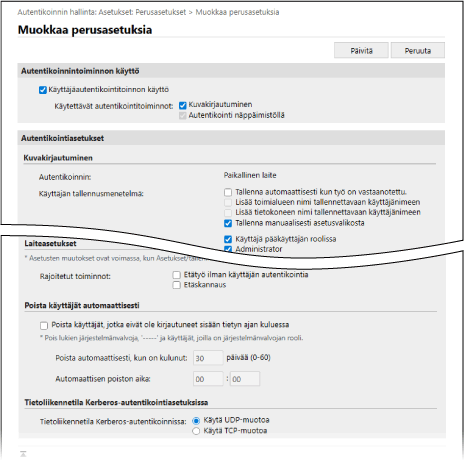
[Autentikoinnintoiminnon käyttö]
[Käyttäjäautentikointitoinnon käyttö]
Valitse tämä valintaruutu, jos haluat käyttää käyttäjätodennusta.
[Käytettävät autentikointitoiminnot]
Valitse sen kirjautumistavan valintaruutu, jota haluat käyttää.
Määritä asetukset kohdassa [Autentikointiasetukset] valitun kirjautumistavan mukaan.
Määritä asetukset kohdassa [Autentikointiasetukset] valitun kirjautumistavan mukaan.
[Autentikointiasetukset]
Määritä tarvittavat asetukset, kun käytät kutakin kirjautumistapaa ja muita todennustoimintoja.
[Autentikointi näppäimistöllä]
Jos valitsit [Autentikointi näppäimistöllä] -vaihtoehdon kohdassa [Käytettävät autentikointitoiminnot], määritä todennusjärjestelmän asetukset ja kirjautumisnäyttö näppäimistötodennusta varten.
[Autentikoinnin]
Valitse käyttäjän todennusjärjestelmä.
Käytä ulkoista todennuspalvelinta valitsemalla [Palvelin]-valintaruutu ja palvelimen tyyppi.
* Jos valitsit palvelimen tyypiksi [Microsoft Entra ID], voit tarkastaa yhteyden palvelimeen valitsemalla [ ] kirjautumisnäytön oikeasta ylänurkasta [Tarkista palvelimen yhteys].
Käytä ulkoista todennuspalvelinta valitsemalla [Palvelin]-valintaruutu ja palvelimen tyyppi.
* Jos valitsit palvelimen tyypiksi [Microsoft Entra ID], voit tarkastaa yhteyden palvelimeen valitsemalla [
] kirjautumisnäytön oikeasta ylänurkasta [Tarkista palvelimen yhteys].[Kirjautuneiden käyttäjien välimuistien määrä]
Näyttää käyttäjän kirjautumishistorian kirjautumisnäytön avattavassa luettelossa. Kun valitset ”0”, tätä historiaa ei näytetä. Valitessasi ”1” näytetään vain viimeksi kirjautuneen käyttäjän historia.
[Näytä painike asetusvalikossa]
Valitse tämä valintaruutu, jos haluat, että käyttäjä voi vaihtaa salasanan valitsemalla kirjautumisnäytön oikeassa ylänurkassa [].
].[Autentikointi numeronäppäimillä]
Valitse tämä valintaruutu, jos haluat kirjautua sisään vain numeronäppäimillä, kun käyttäjätunnuksessa ja salasanassa on vain numeroita.
[Rajoita salasanan uudelleenkäyttöä]
Valitsemalla tämän valintaruudun voit rajoittaa aiemmin käytettyjen salasanojen uudelleenkäyttöä (historiaan tallennetut salasanat). Syötä historiaan tallennettavien salasanojen määrä.
[Aseta salasanan vaihdon kieltoaika]
Valitsemalla tämän valintaruudun voit asettaa ajanjakson, jonka kuluessa salasanan vaihtaminen kielletään, ja syötä kieltojakson päivien lukumäärä.
* Tämä asetus voidaan määrittää vain kun [Rajoita salasanan uudelleenkäyttöä] -valintaruutu on valittuna.
[Käytä salasanan vahvuusosoitinta]
Jos haluat nähdä salasanan vahvuusmittarin salasananäytössä käyttäjätietoja rekisteröitäessä tai muokattaessa, valitse tämä valintaruutu ja määritä vaadittu salasanan vahvuus.
[Etäkäyttöliittymäautentikointi]
[Autentikointitila]
Valitse Remote UI (Etäkäyttöliittymä) -sovellukseen kirjautumisessa käytettävä todennustila.
Jos haluat sallia kaikkien käyttäjien (rekisteröimättömät käyttäjät mukaan lukien) kirjautua sisään tavallisena käyttäjänä, valitse [Vieraan autentikointitila].
Jos haluat, että vain käyttäjät, joilla on järjestelmänvalvojan oikeudet, voivat kirjautua sisään, valitse [Järjestelmänvalvojan autentikointitila].
[Vaadi aina kaksivaiheinen autentikointi]
Jos haluat vaatia käyttäjiä syöttämään kertaluonteisen salasanan (kaksivaiheinen todennus) heidän kirjautuessaan sisään Remote UI (Etäkäyttöliittymä) -sovellukseen, valitse [Kaikki käyttäjät] tai [Vain ylläpitäjät] käyttäjiksi, joita tämä koskee.
[Muu autentikointi]
[Web Service -autentikointimenetelmä]
Valitse paikallislaitteen todennusmenetelmä käytettäväksi tiedonsiirtoon verkkopalvelusovellusten kanssa.
[Käytä TLS-muotoa]
Valitse tämä valintaruutu, jos haluat käyttää salata verkkopalvelusovellusten kanssa tapahtuvan tietoliikenteen TLS:llä.
[Integroitu autentikointi]
[Poista integroitu autentikointi käytöstä]
Integroidun todennuksen avulla kirjautuessa käytettäviä todennustietoja voidaan käyttää muilla kirjautumiskerroilla. Todennus on voimassa istunnon voimassaoloaikana. Valitse tämä valintaruutu, jos haluat poistaa integroidun todennuksen käytöstä.
Voit poistaa käytöstä integroidun todennuksen paikallisen laitteen ja LDAP-palvelimen todennuksen tunnistetiedoilla valitsemalla [Poista integroitu autentikointi käytöstä paikallisen laitteen autentikoinnin tunnistetietojen avulla]- ja [Poista integroitu autentikointi käytöstä LDAP-palvelinautentikoinnin tunnistetietojen avulla] -valintaruudut.
Jos haluat, että seuraavat kansiot ja Lisätila otetaan käyttöön, kun integroitu todennus on poissa käytöstä, rekisteröi erillinen käyttäjätunnus ja salasana:
Henkilökohtainen kansio
LDAP-palvelin
Jaettu kansio, FTP-palvelin tai WebDAV-palvelin
Lisätila
[Muut asetukset]
[Käyttäjän tunnistusasetukset]
[Isojen ja pienten kirjainten erottelu käyttäjänimessä]
Valitse tämä valintaruutu, kun käytät käyttäjänimiä, joiden kirjainkoolla on väliä.
* Tämä asetus on suositeltavaa määrittää yhdessä tulostustietojen käyttäjien määrittämisasetuksen kanssa. [Isojen ja pienten kirjainten erottelu käyttäjänimessä]
[Salli @-merkki käyttäjänimessä]
Valitse tämä valintaruutu, jos haluat sallia at-merkin (@) käytön käyttäjänimessä.
[Käyttäjäryhmän hallinta-asetukset]
[Käytä osastotunnusta käyttäjäryhmänä]
Valitse tämä valintaruutu, jos haluat käyttää osastotunnusta käyttäjäryhmänä. Vastaanottajien jakaminen ryhmässä (käyttäjäryhmä)
[Käyttäjien osastotunnusasetukset]
[Määritä osastotunnus automaattisesti, kun käyttäjä tallennetaan]
Valitse tämä valintaruutu, jos haluat rekisteröidä osastotunnuksen automaattisesti ja määrittää sen käyttäjälle, kun rekisteröit ja muokkaat käyttäjiä Remote UI (Etäkäyttöliittymä) -sovelluksella.
Osastotunnus rekisteröidään ja määritetään automaattisesti seuraavissa tapauksissa:
Jos käyttäjänimi on enintään seitsemän numeron pituinen luku, se rekisteröidään ja määritetään osastokoodiksi.
Jos käyttäjälle rekisteröity salasana on enintään seitsennumeroinen luku, se rekisteröidään ja määritetään osastokoodiksi.
Mikäli käyttäjätunnus ja salasana eivät täytä edeltäviä ehtoja, järjestyksessä numeroitu osastotunnus rekisteröidään ja annetaan alkaen numerosta 0000001. PIN-koodia ei ole määritetty.
Sivumäärää ei ole rajoitettu.
Osastotunnusta ei rekisteröidä, ja se määritetään automaattisesti seuraavissa tapauksissa:
Kun käyttäjä on rekisteröity tai sitä muokataan käyttöpaneelissa
Kun käyttäjä, jolla on määritetty osastotunnus, rekisteröidään, tai sitä muokataan
Jos osastotunnuksia on jo rekisteröity 1 000
Jos käyttäjiä on jo rekisteröity 1 001 tai enemmän
[Poista osastotunnus automaattisesti, kun käyttäjä poistetaan]
Valitse tämä valintaruutu, jos haluat poistaa käyttäjälle määritetyn osastotunnuksen automaattisesti, kun käyttäjä poistetaan.
Myös osastotunnukseen linkitetyt kokonaismäärälaskuritiedot poistetaan.
Jos osastotunnukselle on määritetty useita käyttäjiä, sitä ei poisteta automaattisesti.
[Aseta oletusrooli]
[Oletusrooli käyttäjää tallennettaessa]
Määritä rooli, joka valitaan oletusarvoisesti, kun käyttäjä rekisteröidään.
* Tätä asetusta käytetään myös esimerkiksi silloin, kun tuoduissa käyttäjätiedoissa ei ole asetettu oikeuksia.
[Muiden kuin järjestelmänvalvojakäyttäjien tekemien muutosten määrittäminen]
[Salli sähköpostin osoiteasetukset]
Merkitse tämä valintaruutu, niin käyttäjät, joilla ei ole järjestelmänvalvojan oikeuksia, voivat määrittää oman sähköpostiosoitteensa käyttäjätileillään.
[Laiteasetukset]
[Rajoitetut toiminnot]
Valitse niiden toimintojen valintaruudut, joita ei saa käyttää käyttäjän todennusta käytettäessä.
[Poista käyttäjät automaattisesti]
[Poista käyttäjät, jotka eivät ole kirjautuneet sisään tietyn ajan kuluessa]
Valitse tämä valintaruutu, jos haluat poistaa automaattisesti paikalliseen laitteeseen tallennetut käyttäjät, jotka eivät ole kirjautuneet laitteeseen määritettynä aikana. Syötä kohtiin [Poista automaattisesti, kun on kulunut] ja [Automaattisen poiston aika] päivien lukumäärä viimeisestä kirjautumispäivästä automaattiseen poistoon ja määritä poistoaika.
Nämä asetukset eivät koske ”-----” oletusarvoisesti rekisteröityä käyttäjää ja järjestelmänvalvojia, joilla on järjestelmänvalvojan oikeudet.
Jos asetat kohdan [Poista automaattisesti, kun on kulunut] arvoksi [0] päivää, kaikki käyttäjät poistetaan kohdassa [Automaattisen poiston aika] määritettynä aikana (pois lukien käyttäjät, joita ei poisteta automaattisesti).
Jos käyttäjä ei ole koskaan kirjautunut sisään, laite tulkitsee käyttäjän rekisteröintipäivämäärän viimeiseksi kirjautumispäiväksi.
Jos käyttäjää ei voida poistaa automaattisesti, koska laitteen virta on katkaistu tai se on lepotilassa, käyttäjä poistetaan sitten, kun laite käynnistetään tai se on palautunut lepotilasta.
[Tietoliikennetila Kerberos-autentikointiasetuksissa]
Valitse Kerberos-todennuksessa käytettävä tiedonsiirtotapa.