Vastaanottajien jakaminen ryhmässä (käyttäjäryhmä)
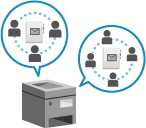
Voit rekisteröidä ryhmän (käyttäjäryhmän), jonka kanssa jaat vastaanottajia, ja jakaa käyttäjäryhmän osoiteluettelon tiettyjen käyttäjien kesken, esimerkiksi saman osaston sisällä.
Yksi käyttäjäryhmän osoiteluettelo voidaan tehdä julkiseksi vain yhdelle käyttäjäryhmälle.
Yksi käyttäjäryhmän osoiteluettelo voidaan tehdä julkiseksi vain yhdelle käyttäjäryhmälle.
Vastaanottajien jakaminen
Voit jakaa vastaanottajia seuraavasti:
|
Vaihe 1
|
Rekisteröi käyttäjät, joiden kanssa haluat jakaa vasstaanottajia paikalliseen laitteeseen (tähän laitteeseen).
* Voit ohittaa tämän vaiheen, kun käytät ulkoista palvelintodennusta: Jatka vaiheeseen 2.
* Jos käyttäjäryhmiä on rekisteröity, voit määrittää käyttäjäryhmän, johon käyttäjä kuuluu, kohdassa [Käyttäjäryhmän liitos], kun rekisteröit uusia käyttäjätietoja tai muokkaat niitä. [Lisää käyttäjä] ja [Muokkaa käyttäjätietoja] -näyttö
|

|
Vaihe 2
|
Valitse ryhmään kuuluvat käyttäjät ja rekisteröi käyttäjäryhmä.
|
|
Vaihe 3
|
Tee käyttäjäryhmän osoiteluettelosta julkinen käyttäjäryhmälle.
|
Käyttäjäryhmän rekisteröiminen
Valitse ryhmään kuuluvat käyttäjät ja rekisteröi käyttäjäryhmä.
Rekisteröi käyttäjäryhmä käyttämällä Remote UI (Etäkäyttöliittymä) -sovellusta tietokoneelta. Käyttäjäryhmän rekisteröinti ei ole mahdollista käyttöpaneelin avulla.
Edellyttää järjestelmänvalvojan oikeuksia.
Edellyttää järjestelmänvalvojan oikeuksia.
1
Kirjaudu Remote UI (Etäkäyttöliittymä) -sovellukseen järjestelmänvalvojana. Remote UI (Etäkäyttöliittymä) -sovelluksen käynnistäminen
2
Valitse Remote UI (Etäkäyttöliittymä) -sovelluksen Portaali-sivulla [Asetukset/Tallennus]. Remote UI (Etäkäyttöliittymä) -sovelluksen portaalisivu
3
Napsauta [Käyttäjien hallinta]  [Autentikoinnin hallinta] [Käyttäjäryhmän hallinta].
[Autentikoinnin hallinta] [Käyttäjäryhmän hallinta].[Käyttäjäryhmän hallinta] -näyttö avautuu.
4
Rekisteröi käyttäjäryhmä.
Kun paikallista laitteen todennusta käytetään
1
Valitse [Lisää ryhmä (paikallisen laitteen käyttäjät)...].
[Lisää ryhmä (paikallisen laitteen käyttäjät)] -näyttö avautuu.
2
Määritä käyttäjäryhmä.
[Ryhmätunnus]
Anna erillinen tunnus määritettäväksi käyttäjäryhmälle.
[Käyttäjäryhmän nimi]
Anna käyttäjäryhmälle näyttönimi.
[Käyttäjäryhmään tallennettava käyttäjä]
Määritä tähän ryhmään kuuluvat käyttäjät. Valitse ryhmään lisättävät käyttäjät kohdassa [Paikallisen laitteen käyttäjät] olevasta luettelosta ja lisää käyttäjät luetteloon napsauttamalla [Lisää >>] kohdassa [Paikallisen laitteen käyttäjät].
3
Valitse [Lisää].
Käyttäjäryhmä on rekisteröity.
Kun ulkoista palvelintodennusta käytetään
1
Valitse [Lisää ryhmä (muut käyttäjät)...].
[Lisää ryhmä (muut käyttäjät)] -näyttö avautuu.
2
Määritä käyttäjäryhmä.
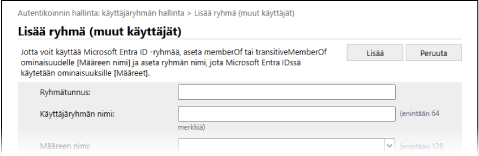
[Ryhmätunnus]
Anna erillinen tunnus määritettäväksi käyttäjäryhmälle.
[Käyttäjäryhmän nimi]
Anna käyttäjäryhmälle näyttönimi.
[Määreen nimi]
Syötä käyttäjäryhmälle määritettävä määritteen nimi (yrityksen nimi, osasto, asema jne.) todennuspalvelimelle rekisteröityjen määritteiden nimien joukosta.
[Määreet]
Syötä määritteen arvo, joka liitetään käyttäjäryhmään. Kaikki käyttäjät, joilla on vastaavat määritteen arvot, kuuluvat tähän ryhmään.
3
Valitse [Lisää].
Käyttäjäryhmä on rekisteröity.
5
Kirjaudu ulos Remote UI (Etäkäyttöliittymä) -sovelluksesta.
HUOMAUTUS
Voit määrittää asetukset muuttamaan automaattisesti käyttäjäryhmän osoiteluettelon nimeä, kun käyttäjäryhmän nimi muutetaan käyttäjän todennuksen aikana.
Asetusten määrittämiseen tarvitaan järjestelmänvalvojan tai laitevastaava-oikeudet.
Asetusten määrittämiseen tarvitaan järjestelmänvalvojan tai laitevastaava-oikeudet.
Kirjaudu Remote UI (Etäkäyttöliittymä) -sovellukseen järjestelmänvalvojana napsauta [Asetukset/Tallennus] [Aseta vastaanottaja] [Oman osoiteluettelon/ Käyttäjäryhmän osoiteluettelon asetukset] valitse [Käytä käyttäjäryhmän nimimuutosta käyttäjäryhmän osoitelistan nimeen] -valintaruutu.
napsauta [Asetukset/Tallennus] [Aseta vastaanottaja] [Oman osoiteluettelon/ Käyttäjäryhmän osoiteluettelon asetukset] valitse [Käytä käyttäjäryhmän nimimuutosta käyttäjäryhmän osoitelistan nimeen] -valintaruutu.Voit määrittää asetukset käyttämään osastotunnusta käyttäjäryhmänä, kun käytät osastotunnusten hallintaa.
Asetusten määrittämiseen tarvitaan järjestelmänvalvojan oikeudet.
Asetusten määrittämiseen tarvitaan järjestelmänvalvojan oikeudet.
Kirjaudu Remote UI (Etäkäyttöliittymä) -sovellukseen järjestelmänvalvojana napsauta [Asetukset/Tallennus] [Käyttäjien hallinta] [Autentikoinnin hallinta] [Perusasetukset] [Muokkaa...] kohdassa [Käyttäjäryhmän hallinta-asetukset] kohdassa [Muut asetukset], valitse [Käytä osastotunnusta käyttäjäryhmänä] -valintaruutu.
napsauta [Asetukset/Tallennus] [Käyttäjien hallinta] [Autentikoinnin hallinta] [Perusasetukset] [Muokkaa...] kohdassa [Käyttäjäryhmän hallinta-asetukset] kohdassa [Muut asetukset], valitse [Käytä osastotunnusta käyttäjäryhmänä] -valintaruutu.Käyttäjäryhmän osoiteluettelon julkisen vastaanottajan määrittäminen
Voit tehdä käyttäjäryhmän osoiteluettelosta julkisen rekisteröidylle käyttäjäryhmälle. Käyttäjät voivat käyttää osoitelistaa, joka on julkinen käyttäjäryhmälle, johon he kuuluvat.
Käyttäjäryhmän osoiteluettelosta voi tehdä julkisen vain yhdelle käyttäjäryhmälle. Lisäksi jos käyttäjäryhmän osoiteluettelo on jo asetettu julkiseksi käyttäjäryhmälle, kyseistä käyttäjäryhmää ei voi asettaa toisen käyttäjäryhmän osoiteluettelon julkisen näkymän vastaanottajaksi.
Käyttäjäryhmän osoiteluettelosta voi tehdä julkisen vain yhdelle käyttäjäryhmälle. Lisäksi jos käyttäjäryhmän osoiteluettelo on jo asetettu julkiseksi käyttäjäryhmälle, kyseistä käyttäjäryhmää ei voi asettaa toisen käyttäjäryhmän osoiteluettelon julkisen näkymän vastaanottajaksi.
Määritä tämä asetus Remote UI (Etäkäyttöliittymä) -sovelluksen avulla tietokoneelta. Asetusta ei voi määrittää käyttöpaneelin avulla.
Edellyttää järjestelmänvalvojan oikeuksia.
Edellyttää järjestelmänvalvojan oikeuksia.
1
Kirjaudu Remote UI (Etäkäyttöliittymä) -sovellukseen järjestelmänvalvojana. Remote UI (Etäkäyttöliittymä) -sovelluksen käynnistäminen
2
Valitse Remote UI (Etäkäyttöliittymä) -sovelluksen Portaali-sivulla [Osoitekirja]. Remote UI (Etäkäyttöliittymä) -sovelluksen portaalisivu
[Osoitelistat] -näyttö avautuu.
3
Napsauta osoiteluetteloista käyttäjäryhmän osoiteluetteloa, josta tehdään julkinen.
4
Valitse [Julkisuusasetukset].
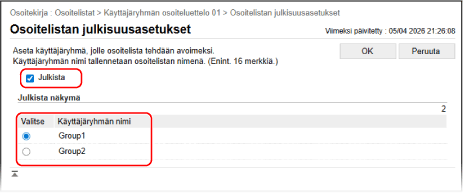
[Osoitelistan julkisuusasetukset] -näyttö avautuu.
5
Valitse [Julkista] -valintaruutu ja valitse käyttäjäryhmä, jolle osoiteluettelosta tehdään julkinen.
6
Valitse [OK].
Asetukset otetaan käyttöön.
7
Kirjaudu ulos Remote UI (Etäkäyttöliittymä) -sovelluksesta.