
Valmistelut toisen laitteen tai palvelimen käyttöä varten verkossa
Jotta voit käyttää kohdetta Lisätila suoraan toisessa laitteessa tai verkon tiedostopalvelimella (Windows-palvelin), sinun on rekisteröitävä sen käyttämiseen käytetyt tiedot yhteysvastaanottajaksi.
Valitse rekisteröity yhteysvastaanottaja käyttöpaneelissa painamalla [Verkko] kohdassa [Skannaa ja tallenna] tai [Tallennetut tiedostot] [Päävalikko]-näytössä.
Valitse rekisteröity yhteysvastaanottaja käyttöpaneelissa painamalla [Verkko] kohdassa [Skannaa ja tallenna] tai [Tallennetut tiedostot] [Päävalikko]-näytössä.
Tässä osiossa kuvataan, miten toisen laitteen Lisätila-kohde rekisteröidään käyttämällä tietokoneella Remote UI (Etäkäyttöliittymä) ‑sovellusta.
Valitse [ Asetukset Rekisteröi] käyttöpaneelin [Päävalikko]-näkymässä tai muussa näkymässä ja määritä sitten asetukset valitsemalla [Toiminnon asetukset]. [Verkkopaikan asetukset]
Valitse [
Asetukset Rekisteröi] käyttöpaneelin [Päävalikko]-näkymässä tai muussa näkymässä ja määritä sitten asetukset valitsemalla [Toiminnon asetukset]. [Verkkopaikan asetukset]Valmistelut
Valmistele yhteysvastaanottajan käyttöön tarvittavat tiedot, mukaan lukien yhteysvastaanottajan isäntänimi tai IP-osoite ja yhteysvastaanottajan avaamistapa (yhteysprotokolla).
1
Kirjaudu Remote UI (Etäkäyttöliittymä) -sovellukseen. Remote UI (Etäkäyttöliittymä) -sovelluksen käynnistäminen
2
Valitse Remote UI (Etäkäyttöliittymä) -sovelluksen Portaali-sivulla [Asetukset/Tallennus]. Remote UI (Etäkäyttöliittymä) -sovelluksen portaalisivu
3
Valitse [Tallenna/Hae tiedostoja]  [Verkkopaikan asetukset].
[Verkkopaikan asetukset].[Verkkopaikan asetukset] -näyttö avautuu.
4
Valitse [Tallenna uusi yhteyskohde].
[Tallenna uusi ulkoinen yhteys] -näyttö avautuu.
5
Aseta yhteysvastaanottajan tiedot.
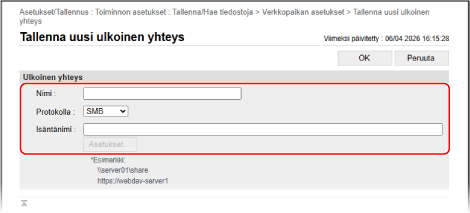
[Nimi]
Kirjoita yhteysvastaanottajan nimi.
Nimi näkyy yhteysvastaanottajien luettelossa, kun painat [Verkko] kohdassa [Skannaa ja tallenna] tai [Tallennetut tiedostot].
Nimi näkyy yhteysvastaanottajien luettelossa, kun painat [Verkko] kohdassa [Skannaa ja tallenna] tai [Tallennetut tiedostot].
[Protokolla]
Valitse yhteysvastaanottajan avaustapa (yhteysprotokolla).
Kun yhteysvastaanottaja avataan SMB-palvelimena, valitse [SMB].
Kun yhteysvastaanottaja avataan WebDAV-palvelimena, valitse [ WebDAV].
[Isäntänimi]
Kirjoita yhteysvastaanottajan verkkopolku.
Kun [SMB] on valittuna kohdassa [Protokolla]
Kun muodostat yhteyden jaettuun tilaan, kirjoita seuraavat tiedot:
|
\\<yhteysvastaanottajan isäntänimi tai IP-osoite>\share
|
Esimerkkiarvo:
\\192.168.1.21\share
\\192.168.1.21\share
Kun muodostat yhteyden henkilökohtaiseen tilaan, kirjoita seuraavat tiedot:
|
\\<yhteysvastaanottajan isäntänimi tai IP-osoite>\users
|
Esimerkkiarvo:
\\192.168.1.21\users
\\192.168.1.21\users
Kun [WebDAV] on valittuna kohdassa [Protokolla]
Kirjoita [Isäntänimi] ja valitse [Asetukset]. Valitse [Kansiopolku asetukset] -näytössä [Kansiopolku] ja napsauta [OK].
Kirjoita kohtaan [Isäntänimi] seuraavasti:
|
http(s)://<yhteysvastaanottajan isäntänimi tai IP-osoite>
|
Esimerkkisyöte:
https://192.168.1.21
https://192.168.1.21
Kirjoita kohtaan [Kansiopolku] seuraavasti:
Kun muodostat yhteyden jaettuun tilaan, kirjoita ”/share”.
Kun muodostat yhteyden henkilökohtaiseen tilaan, kirjoita ”/users”.
6
Valitse [OK].
Rekisteröity yhteyskohde lisätään [Verkkopaikan asetukset]-näyttöön.
7
Kirjaudu ulos Remote UI (Etäkäyttöliittymä) -sovelluksesta.
TÄRKEÄÄ
Älä rekisteröi mitään muuta kuin Lisätila toiselle laitteelle tai Windows-palvelimelle yhteyskohteeksi. Tästä voi aiheutua laitevika.
HUOMAUTUS
Rekisteröidyn yhteyskohteen tietojen muokkaaminen
Voit muokata rekisteröityjä tietoja napsauttamalla muokattavan yhteyskohteen nimeä [Verkkopaikan asetukset]-näytössä.
Viestintäprotokollan rajoittaminen yhteyttä muodostettaessa
Voit parantaa tietoturvaa rajoittamalla tietoliikenneprotokollia, joita voidaan käyttää, kun yhdistetään toisen laitteen tai Windows-palvelimen kohteeseen Lisätila. [Protokolla ulkoisille referensseille]
Palvelinvarmenteen tarkistaminen käytettäessä TLS-salattua viestintää
Kun yhteyskohde käyttää TLS:ää, voit määrittää asetukset vahvistamaan yhteyskohteesta lähetetyn palvelinvarmenteen. Virhetilanteessa yhteys katkeaa, mikä vähentää ulkopuolisen tahon huijauksen riskiä. [Vahvista verkkoyhteyden TLS-varmenne]