De afdrukpositie aanpassen voor elke papierbron
Als de afdrukpositie verschuift wanneer u een bepaalde papierbron gebruikt, geeft u de papierbron op en past u de afdrukpositie aan.
Controleer de verschuiving van de afbeelding op de afgedrukte testpagina en pas de afdrukpositie aan.
Controleer de verschuiving van de afbeelding op de afgedrukte testpagina en pas de afdrukpositie aan.
Voer de aanpassing uit met behulp van het bedieningspaneel. Het kan niet met behulp van Remote UI (UI op afstand) vanaf een computer.
1
Druk op het bedieningspaneel op [ Inst./Registrern] in het scherm [Home] of ander scherm. Scherm [Home]
Inst./Registrern] in het scherm [Home] of ander scherm. Scherm [Home]Het scherm [Instellingen/Registratie] wordt weergegeven.
2
Druk op [Aanpassen/Onderhoud]  [Aanpassen beeldkwaliteit] [Beeldpositie voor elke papierlade aanpassen].
[Aanpassen beeldkwaliteit] [Beeldpositie voor elke papierlade aanpassen].Het scherm voor het selecteren van de aanpassingsmethode verschijnt.
3
Controleer de instructies en druk op [Volgende].
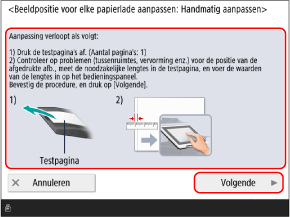
4
Selecteer de papierbron waarvoor u de afdrukpositie wilt aanpassen en druk op [Start afdrukken].
De proefpagina wordt afgedrukt.
Meet de lengtes op de testpagina en pas de afdrukpositie voor elk item aan.
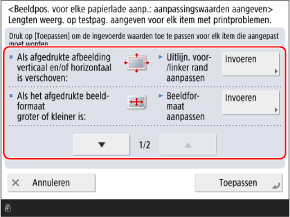
Voor elk aanpassingsitem dat u selecteert, volgt u de instructies op het scherm om elke lengte aan de voor- en achterzijde van de testpagina te meten en voert u de waarden in.
Op de voorkant staat "1e zijde" gedrukt en op de achterkant staat "2e zijde".
Op de voorkant staat "1e zijde" gedrukt en op de achterkant staat "2e zijde".
1
Druk op [Invoeren] voor het item dat u wilt aanpassen.
2
Meet de lengtes aan de voorkant, voer de waarden in en druk op [Volgende].
3
Meet de lengtes aan de achterkant, voer de waarden in en druk op [OK].
6
Druk op [Toepassen].
Druk op [Start afdrukken] om de testpagina opnieuw af te drukken en controleer de resultaten van de aanpassing.
Als u de aanpassing wilt beëindigen zonder de testpagina af te drukken, drukt u op [Sluiten].
8
Druk op [Gereed].