Kleurinstelling
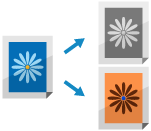
U kunt de kleuren selecteren die u wilt gebruiken bij het scannen, of originelen scannen waarbij een bepaalde kleur is verwijderd.
Een kleur selecteren
Selecteer een kleur tijdens het scannen.
*De kleur die kan worden geselecteerd, is beperkt op basis van de instelling van het bestandsformaat.
TIFF-bestanden zijn beperkt tot [Zwart-Wit].
JPEG- en OOXML-bestanden zijn beperkt tot [Auto (Kleur/Grijstint)], [Full colour] en [Grijstint].
1
Druk in het scherm Scan op de knop Instelling om de kleur te selecteren. Scanscherm
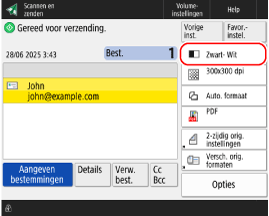

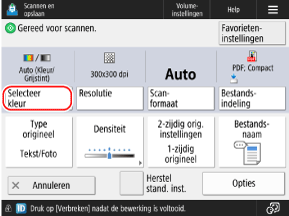
Het scherm [Selecteer kleur] wordt weergegeven.
2
Selecteer een kleur tijdens het scannen.
[Auto (Kleur/Grijstint)]
Detecteert automatisch de kleur van het origineel. Originelen in kleur worden in kleur gescand en originelen in zwart-wit worden in grijswaarden gescand.
* Wanneer tekst is vervaagd of het origineel grote hoeveelheden tekst bevat, selecteert u [Auto (Kleur/Zwart-Wit)].
* Originelen in kleur kunnen als zwart-wit worden gedetecteerd, afhankelijk van de staat van het origineel, bijvoorbeeld wanneer alleen de randen van het origineel in kleur zijn. Selecteer in dit geval [Full colour].
[Auto (Kleur/Zwart-Wit)]
Detecteert automatisch de kleur van het origineel. Kleurenoriginelen worden in kleur gescand en zwart-wit originelen worden in zwart-wit gescand.
* Originelen in kleur kunnen als zwart-wit worden gedetecteerd, afhankelijk van de staat en het formaat van het origineel, bijvoorbeeld wanneer alleen de randen van het origineel in kleur zijn. Selecteer in dit geval [Full colour].
[Full colour]
Scant in volledige kleur, ongeacht de kleur van het origineel.
*Als u [Full colour] instelt, tellen originelen in zwart-wit ook als kleurenscans.
[Grijstint]
Scant in grijswaarden van wit naar zwart, ongeacht de kleur van het origineel.
Omdat dit verschillende grijsniveaus gebruikt, zoals wit, lichtgrijs, grijs, donkergrijs en zwart, ziet het er natuurlijker en vloeiender uit dan de instelling Zwart-wit.
Omdat dit verschillende grijsniveaus gebruikt, zoals wit, lichtgrijs, grijs, donkergrijs en zwart, ziet het er natuurlijker en vloeiender uit dan de instelling Zwart-wit.
* Wanneer tekst is vervaagd of het origineel grote hoeveelheden tekst bevat, selecteert u [Zwart-Wit].
[Zwart-Wit]
Scant in zwart-wit, ongeacht de kleur van het origineel.
3
Druk op [OK].
Het scanscherm verschijnt opnieuw.
Scannen met een bepaalde kleur verwijderd
U kunt originelen scannen waarbij een bepaalde kleur is verwijderd.
1
Druk op het scanscherm op [Opties]  [Verwijder specifieke kleur]. Scanscherm
[Verwijder specifieke kleur]. ScanschermHet scherm [Verwijder specifieke kleur] wordt weergegeven.
2
Selecteer de kleur die u wilt verwijderen en druk op [OK].
Voorbeeld: Op het scherm Scannen en verzenden
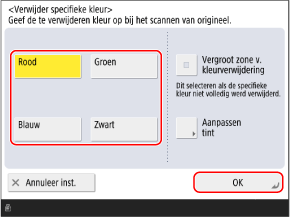
Als de opgegeven kleur niet wordt verwijderd, schakelt u [Vergroot zone v. kleurverwijdering] in.
Als u [Rood], [Groen] of [Blauw] hebt geselecteerd, kunt u op [Aanpassen tint] drukken om de tint aan te passen.
3
Druk op [Sluiten].
Het scanscherm verschijnt opnieuw.