Gescande gegevens opslaan
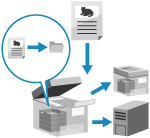
Scan het origineel en sla de gescande gegevens op de volgende locaties op:
Geavanceerde ruimte op een andere machine
Windows-server
De opslagbestemming wordt weergegeven op het bedieningspaneel van de machine, zodat u de opslagbestemming kunt bevestigen en gescande gegevens kunt opslaan.
Wanneer u gegevens opslaat in de Geavanceerde ruimte van een andere machine of een Windows-server, kunt u via het bedieningspaneel van die machine een bestemmingsmap maken of de naam wijzigen.
Wanneer u gegevens opslaat in de Geavanceerde ruimte van een andere machine of een Windows-server, kunt u via het bedieningspaneel van die machine een bestemmingsmap maken of de naam wijzigen.
* Raadpleeg voor meer informatie over de Geavanceerde ruimte van een andere machine de handleidingen van de andere machine.
Vereiste voorbereidingen
Tref voorbereidingen in overeenstemming met de opslaglocatie van de gescande gegevens. Gescande gegevens verzenden en opslaan
1
Plaats het origineel. Originelen plaatsen
Als het scherm voor het selecteren van de dikte van het origineel verschijnt, selecteert u de dikte van het geplaatste origineel.
2
Druk op het bedieningspaneel op [Scannen en opslaan] in het scherm [Home]. Scherm [Home]
Het scherm voor het selecteren van het type opslaglocatie wordt weergegeven.
3
Geef de opslaglocatie weer.
Bij het opslaan naar Geavanceerde ruimte op een andere computer of Windows-server
1
Druk op [Netwerk].
2
Selecteer een andere machine of server om als opslaglocatie te gebruiken.
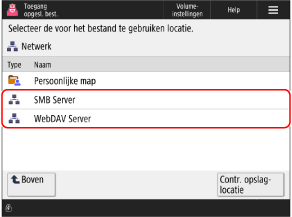
Selecteer [Persoonlijke map] om direct toegang te krijgen tot uw eigen aanmeldingsgebruikersmap (Persoonlijke map) en deze op te slaan.
Druk op [Contr. opslaglocatie], selecteer de verbindingsbestemming en druk op [Details] om het protocol en het pad van de verbindingsbestemming te controleren.
Als er een aanmeldingsscherm verschijnt, voert u dezelfde gebruikersnaam en hetzelfde wachtwoord in als wanneer u zich bij de andere machine of de andere server op de verbindingsbestemming aanmeldt en drukt u op [OK].
3
Geef de bestemmingsmap weer.
U kunt ook een bestemmingsmap maken. Bestandsselectiescherm voor [Netwerk] en [Geheugenmedia]
4
Druk op [Scannen].
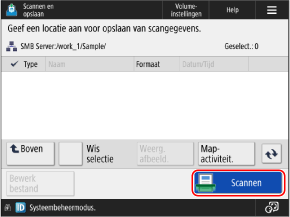
Het scanscherm wordt weergegeven.
Linksboven in het scherm wordt een pictogram weergegeven dat het type bestemming aangeeft, evenals de hiërarchie van de bestemming.
[ ]: Geavanceerde ruimte op een andere machine of Windows-server
[
]: Geavanceerde ruimte op een andere machine of Windows-server5
Configureer de scaninstellingen. Scaninstellingen
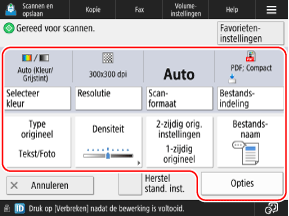
* De items die op het scherm verschijnen, zijn afhankelijk van het model en de opties.
Om een andere opslaglocatie te selecteren drukt u op [Annuleren] linksonder aan het scherm.
Wanneer favoriete instellingen zijn geregistreerd, kunt u deze oproepen door op [Favorieteninstellingen] te drukken. Favoriete instellingen registreren en oproepen
Om wijzigingen aan de instellingen te annuleren en terug te keren naar de standaardinstellingen, drukt u op [Herstel stand. inst.].
6
Druk op [ Start].
Start].Het scannen van het origineel start.
Om het scannen te annuleren drukt u op [Annuleren]  [Ja]. Scannen annuleren
[Ja]. Scannen annulerenAls het scannen van het origineel is voltooid, worden de gescande gegevens opgeslagen.
U kunt [ Statusmonitor] gebruiken om de opslagstatus en het logboek te controleren. De verzend- of opslagstatus en het logboek van de gescande gegevens controleren
U kunt [
Statusmonitor] gebruiken om de opslagstatus en het logboek te controleren. De verzend- of opslagstatus en het logboek van de gescande gegevens controlerenWanneer [Druk op [Start] om volgende origineel te scannen.] wordt weergegeven
Als u een origineel op de glasplaat legt en scant of als u scant met opdrachtsamenstelling, verschijnt het scherm om nog meer originelen te scannen.
1
Als u nog meer originelen wilt scannen, plaatst u het volgende origineel en drukt op [ Start].
Start].Het volgende origineel wordt gescand en hetzelfde scherm wordt weergegeven.
Herhaal dit proces totdat het scannen van alle originelen is voltooid.
Herhaal dit proces totdat het scannen van alle originelen is voltooid.
Als u originelen in de invoer plaatst om te scannen, verwijdert u het gescande origineel (het origineel wordt naar het opvangblad voor originelen uitgevoerd) voordat u het volgende origineel plaatst.
De instellingen voor het scannen wijzigen voor elk origineel
Druk op het scherm met het weergegeven bericht op [Wijzig instel.]. U kunt de volgende instellingen wijzigen:
[Selecteer kleur]
[Scanformaat]
[2-zijdig origineel]
[Densiteit]
[Type origineel]
Als u bijvoorbeeld een 2-zijdig origineel scant nadat u een 1-zijdig origineel hebt gescand, drukt u op [Wijzig instel.] en stelt u [2-zijdig origineel] in.
2
Druk op [Start opslaan].
De gescande gegevens worden opgeslagen.
BELANGRIJK
Bij het uitvoeren van bewerkingen terwijl u bent aangemeld bij Geavanceerde ruimte of Windows-server
Zodra de bewerking is voltooid, moet u op [Verb. verbrek.] of [Afmelden] drukken om u af te melden.
N.B.
Wanneer meerdere originelen worden ingevoerd tijdens het scannen en bewerkingen worden geannuleerd (invoer van meerdere vellen detecteren)
Er wordt een bericht op het scherm weergegeven. Verwijder het vastgelopen origineel terwijl u de instructies in het bericht volgt. Vastgelopen papier en nietjes
Wanneer het vastgelopen origineel is verwijderd, wordt het scherm voor het hervatten van de bewerkingen weergegeven.
Als de invoer van meerdere vellen onjuist is gedetecteerd, drukt u op [Aanvoer meerdere vellen niet detecteren] om het scannen te hervatten.
Wanneer het vastgelopen origineel is verwijderd, wordt het scherm voor het hervatten van de bewerkingen weergegeven.
Als de invoer van meerdere vellen onjuist is gedetecteerd, drukt u op [Aanvoer meerdere vellen niet detecteren] om het scannen te hervatten.
Configureer een van de volgende instellingen om detectie van invoer van meerdere vellen te voorkomen:
Druk op het scanscherm op [Opties] [Aanvoer meerd. vellen detect.] telkens wanneer u scant, om de detectie van het invoeren van meerdere vellen te annuleren.
[Aanvoer meerd. vellen detect.] telkens wanneer u scant, om de detectie van het invoeren van meerdere vellen te annuleren.Wijzig de standaardinstellingen om detectie van de invoer van meerdere vellen te voorkomen. [Stel detectie invoer van meerdere vellen standaard in]
* Mogelijk is de optionele Document Feeder Double Feeding Detection Kit-A vereist om de functie voor detectie van het invoeren van meerdere vellen papier te gebruiken.
Inhoud bekijken voordat u opslaat
U kunt een voorbeeldscherm weergeven om de inhoud te controleren voordat u de gescande gegevens opslaat. U kunt ook de paginavolgorde wijzigen en pagina's op het voorbeeldscherm verwijderen. Gescande gegevens controleren en bewerken voordat u ze verzendt of opslaat
Het verbeteren van de beveiliging van gescande gegevens
U kunt de beveiliging van gescande gegevens verbeteren door het PDF-bestand te coderen of een digitale handtekening aan het PDF- of XPS-bestand toe te voegen. Het verbeteren van de beveiliging van gescande gegevens