[Gebruiker toevoegen] en [Gebruikersgegevens bewerken]-scherm
Meld u aan bij Remote UI (UI op afstand) als beheerder met Beheerdersrechten, klik op [Instellingen/Registratie]  [Gebruikersbeheer] [Authentificatiebeheer], en klik vervolgens op [Gebruiker toevoegen...] of [Bewerken...] voor de gebruikersnaam om het scherm [Gebruiker toevoegen] of [Gebruikersgegevens bewerken] weer te geven.
U kunt nieuwe gebruikersinformatie registreren op het lokale apparaat of geregistreerde gebruikersinformatie bewerken op deze schermen.
[Gebruikersbeheer] [Authentificatiebeheer], en klik vervolgens op [Gebruiker toevoegen...] of [Bewerken...] voor de gebruikersnaam om het scherm [Gebruiker toevoegen] of [Gebruikersgegevens bewerken] weer te geven.U kunt nieuwe gebruikersinformatie registreren op het lokale apparaat of geregistreerde gebruikersinformatie bewerken op deze schermen.
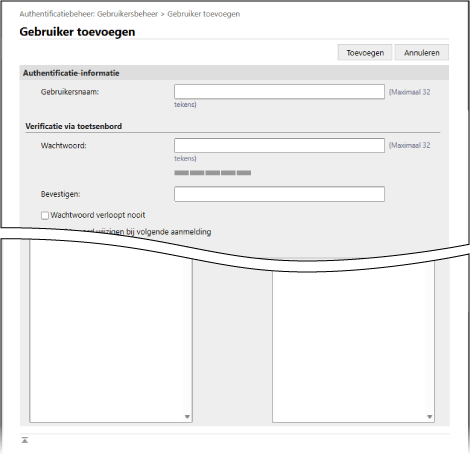
[Authentificatie-informatie]
Geef de gebruikersnaam en authenticatiegegevens op volgens de aanmeldingsmethode.
[Gebruikersnaam]
Voer de gebruikersnaam in.
[Verificatie via toetsenbord]
[Wachtwoord] en [Bevestigen]
Voer het wachtwoord voor aanmelden met toetsenbordauthenticatie in zowel [Wachtwoord] als [Bevestigen] in.
*Om geregistreerde gebruikersinformatie te bewerken, selecteert u het selectievakje [Wijzig wachtwoord] en voert u de informatie in.
* U kunt een indicator weergeven voor de wachtwoordsterkte om de sterkte van het ingevoerde wachtwoord te controleren. [Wachtwoordsterkte-indicator gebruiken]
[Wachtwoord verloopt nooit]
Schakel dit selectievakje in om in te stellen dat het wachtwoord nooit verloopt.
[Wachtwoord wijzigen bij volgende aanmelding]
Schakel dit selectievakje in om de gebruiker te dwingen het wachtwoord te wijzigen bij de eerste keer inloggen. Als de gebruiker het wachtwoord wijzigt, wordt het selectievakje automatisch uitgeschakeld.
[UI-verificatie op afstand]
[Tweestapsverificatie gebruiken]
Schakel dit selectievakje in als gebruikers een eenmalig wachtwoord (verificatie met twee factoren) invoeren wanneer ze zich aanmelden bij Remote UI (UI op afstand).
*Deze instelling is alleen beschikbaar wanneer gebruikers die zich hebben ingelogd hun eigen gebruikersinformatie bewerken.
[Gebruikersgegevens]
[Weergegeven als]
Voer de naam in van de te registreren gebruiker.
De weergavenaam wordt gebruikt voor het volgende:
De weergavenaam wordt gebruikt voor het volgende:
De naam van de verzender bij het verzenden van een e-mail
De gebruikersnaam bij geforceerd in de wachtrij zetten
[E-mailadres]
Voer het e-mailadres van de gebruiker in.
Als gescande gegevens worden verzonden, wordt het hier ingevoerde adres samen met de naam van de afzender weergegeven. Dit adres wordt ook gebruikt wanneer u een document verzendt door op [Verz. naar mijzelf] te drukken. Wanneer een I-Fax wordt verzonden, wordt dit adres weergegeven als de afzender in de Afzenderregel van het ontvangende apparaat.
Als gescande gegevens worden verzonden, wordt het hier ingevoerde adres samen met de naam van de afzender weergegeven. Dit adres wordt ook gebruikt wanneer u een document verzendt door op [Verz. naar mijzelf] te drukken. Wanneer een I-Fax wordt verzonden, wordt dit adres weergegeven als de afzender in de Afzenderregel van het ontvangende apparaat.
[Informatie IPP-afdruk]
Als u IPP-afdrukken aan de gebruiker wilt koppelen, geeft u het e-mailadres op dat voor IPP-afdrukken wordt gebruikt.
* U kunt de instelling configureren wanneer de instelling in [Instellingen/Registratie] [Netwerkinstellingen] [Instellingen IPP-afdruk] is uitgeschakeld.
[Netwerkinstellingen] [Instellingen IPP-afdruk] is uitgeschakeld.*Gebruikers die geregistreerd zijn op het lokale apparaat kunnen de instellingen zelf configureren, of een beheerder kan batchinstellingen configureren met behulp van een CSV-bestand. IPP-afdrukken koppelen aan gebruikers
[Informatie voor Universal Print]
Om een gebruiker te koppelen aan Universal Print, geeft u een e-mailadres of telefoonnummer op dat gekoppeld is aan een Microsoft 365-account.
*Om deze instelling te kunnen gebruiken, klikt u op [Instellingen/Registratie] [Netwerkinstellingen] [Instellingen voor Universal Print], en bevestigt u dat [Instellingen voor Universal Print] is ingeschakeld.
[Netwerkinstellingen] [Instellingen voor Universal Print], en bevestigt u dat [Instellingen voor Universal Print] is ingeschakeld.*Gebruikers die geregistreerd zijn op het lokale apparaat kunnen de instellingen zelf configureren, of een beheerder kan batchinstellingen configureren met behulp van een CSV-bestand. Universele afdrukinformatie koppelen aan gebruikers
[Instellingen voor afdelings-ID]
Om Afdelings-ID-beheer te gebruiken, geeft u de Afdelings-ID op waartoe de gebruiker behoort.
Klik op [Instellingen voor afdelings-ID...], selecteer de Afdelings-ID in de lijst en klik op [OK].
Klik op [Instellingen voor afdelings-ID...], selecteer de Afdelings-ID in de lijst en klik op [OK].
* U kunt de nieuwe Afdelings-ID registreren in [Nieuwe afdeling registreren] op het scherm voor het selecteren van de Afdelings-ID. Een afdelings-ID en pincode registreren
*Als de afdelings-ID die aan een gebruiker is toegewezen, wordt verwijderd, moet u de instellingen wijzigen. Een Afdelings-ID aan een gebruiker toewijzen
[Rolinstellingen]
Selecteer de gebruikersrechten (rollen). Rollen
[Instellingen voor gebruikersaccount]
[Vervaldatum voor gebruikersaccount instellen]
Om de account te laten verlopen, schakelt u het selectievakje in en voert u de verloopdatum in.
[Het gebruikersaccount uitschakelen]
Schakel dit selectievakje in om de gebruikersaccount tijdelijk uit te schakelen.
[Toewijzing van gebruikersgroepen]
Om een gebruiker aan een gebruikersgroep te koppelen, selecteert u een gebruikersgroep in de lijst en klikt u op [Toevoegen].
*Deze instelling wordt niet weergegeven wanneer u Afdeling-ID als gebruikersgroep gebruikt.
N.B.
Wanneer u inlogt als algemene gebruiker
Een gebruiker met de bevoegdheden van een GeneralUser kan de volgende informatie wijzigen, nadat deze zich heeft aangemeld bij de Remote UI (UI op afstand) en heeft geklikt op [Instellingen/Registratie] [Gebruikersbeheer] [Authentificatiebeheer]:
[Gebruikersbeheer] [Authentificatiebeheer]:[Wachtwoord] en [PIN]
[Tweestapsverificatie gebruiken]
[Weergegeven als]
[E-mailadres]
* De instellingen van de verificatiefunctie [Wijzigingen van instellingen door gebruikers zonder beheerdersrechten] in [Andere instellingen] moeten zodanig worden aangepast dat gebruikers de instellingen van het e-mailadres kunnen configureren. Scherm [Basisinstellingen bewerken]