Informatie over gedeelde mappen registreren in een adresboek
Door vooraf bestemmingen (gedeelde mapinformatie) in het Adresboek te registreren wanneer u gescande gegevens herhaaldelijk opslaat in een gespecificeerde gedeelde map, kunt u zich de moeite besparen om de informatie van bestemmingen in te voeren telkens wanneer u gegevens verzendt.
In dit gedeelte wordt beschreven hoe u bestemmingen kunt registreren in een gemeenschappelijke adreslijst (adreslijst 1 t/m 10) met behulp van het bedieningspaneel.
U kunt de instellingen ook registreren met behulp van Remote UI (UI op afstand) vanaf een computer. Bestemmingen registreren in het adresboek (Remote UI (UI op afstand))
*Om bestemmingen te registreren in een gebruikersspecifieke adreslijst (persoonlijke adreslijst of adreslijst van een gebruikersgroep), moet u eerst inloggen.
Een gedeelde map voorbereiden.
Maak een gedeelde map die dient als verzendbestemming voor de gescande gegevens.
U kunt ook een nieuwe gedeelde map maken. Een gedeelde map maken
U kunt ook een nieuwe gedeelde map maken. Een gedeelde map maken
Controleer de informatie van de voorbereide gedeelde map.
Controleer de volgende informatie van de gedeelde map die is voorbereid in stap 1:
Naam of IP-adres van de computer met de gedeelde map
Pad naar de gedeelde map
Gebruikersnaam en wachtwoord voor toegang tot de gedeelde map
* Als u de gebruikersnaam voor aanmelding van de computer met de gedeelde map gebruikt, kunt u de gebruikersnaam op die computer bevestigen. De aanmeldingsgebruikersnaam voor de computer controleren
3
Druk op het bedieningspaneel op [Best./Door. instell.] in het scherm [Home]. Scherm [Home]
4
Druk op [Registreer bestemmingen].
Als het scherm verschijnt om de pincode in te geven, voert u de pincode in die is ingesteld voor het adresboek en drukt u op [OK].
5
Druk op [Nieuwe best. registreren]  [Bestand].
[Bestand].6
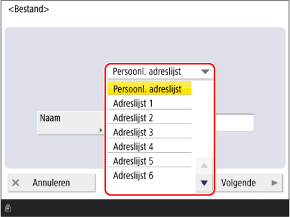
Selecteer de adreslijst waarin u de bestemming wilt opslaan. Adreslijsttypes
7
Voer de naam van de bestemming in en druk op [Volgende].
U kunt een bestemming opslaan zonder een naam in te voeren. Als u echter een naam opgeeft, kunt u de bestemming zoeken op de beginletter of de naam wanneer u bestemmingen opgeeft.
1
Druk op [Naam].
2
Voer de naam in en druk op [OK].
8
Selecteer in [Protocol] [Windows (SMB)].
Configureer de informatie van de gedeelde map.
Configureer de informatie van de gedeelde map die is aangevinkt in stap 2.
[Hostnaam]
Voer de naam of het IP-adres in van de computer met de gedeelde map, voorafgegaan door "\\".
Voorbeelden:
\\192.168.100.50
\\[fe80::2e9e:fcff:fe4e:dbce]
\\192.168.100.50
\\[fe80::2e9e:fcff:fe4e:dbce]
[Mappad]
Voer het pad in naar de map waar u het bestand wilt opslaan. Gebruik "\" als scheidingsteken.
[Gebruikersnaam] en [Wachtwoord]
Voer de gebruikersnaam en het wachtwoord in om de gedeelde map te openen.
10
Druk op [OK].
De bestemming is geregistreerd in het adresboek.
Als bestemmingen worden beheerd met toegangsnummers, drukt u op [Volgende], voert u het toegangsnummer in om de op te slagen bestemming weer te geven en drukt u op [OK].
N.B.
Informatie over gedeelde mappen configureren door naar de host te zoeken
In stap 9kunt u ook [Zoek host] selecteren om de instellingen voor de gedeelde map te configureren. Volg hiervoor de onderstaande procedure.
* Als het bericht "Geen respons van de server." wordt weergegeven wanneer u de gegevens van de gezochte computer selecteert, is het mogelijk dat de beveiligingsfuncties van Windows of andere software de communicatie blokkeren.
Als een gedeelde map die als bestemming is geregistreerd, wordt gewijzigd of verwijderd
Wijzig de geregistreerde gegevens van de bestemming of verwijder de bestemming en registreer deze opnieuw als een nieuwe bestemming. Bestemmingen in het adresboek (Bedieningspaneel) bewerken en verwijderen