Korekcja nierównomiernego zabarwienia

Jeśli wydruk ma nierówną gęstość, popraw ją, aby gęstość była jednolita.
Nie można wykonać korekty podczas drukowania lub skanowania, ani w przypadku niewystarczającej ilości tonera.
Nie można wykonać korekty podczas drukowania lub skanowania, ani w przypadku niewystarczającej ilości tonera.
Istnieją dwie metody korygowania nierównej gęstości: popraw ją automatycznie, skanując wydrukowaną stronę testową za pomocą urządzenia lub popraw ją, wprowadzając ręcznie wartości gęstości. Zmierz wartości gęstości za pomocą densytometru lub przeprowadź kontrolę wzrokową.
WAŻNE
Toner jest używany podczas korekcji.
Częste wykonywanie korekt może mieć wpływ na żywotność tonera.
Jeśli objawy nie ulegną poprawie nawet po przeprowadzeniu korekcji, może to oznaczać, że pozostała ilość tonera jest zbyt mała. Zaleca się sprawdzenie pozostałej ilości tonera i w razie potrzeby wymianę pojemników z tonerem.
Korekcja automatyczna poprzez skanowanie
Zeskanuj wydrukowaną stronę testową za pomocą urządzenia, określ wartości gęstości i je skoryguj.
Użyj panelu sterowania, aby wykonać pełną regulację. Nie można przeprowadzić korekty za pomocą Remote UI (Zdalny interfejs użytkownika).
Użyj panelu sterowania, aby wykonać pełną regulację. Nie można przeprowadzić korekty za pomocą Remote UI (Zdalny interfejs użytkownika).
1
Na panelu sterowania naciśnij [ Ustaw./Rejestr.] na ekranie [Strona główna] lub innym ekranie. Ekran [Strona główna]
Ustaw./Rejestr.] na ekranie [Strona główna] lub innym ekranie. Ekran [Strona główna]Zostanie wyświetlony ekran [Ustawienia/Rejestracja].
2
Naciśnij [Regulacja/Konserwacja]  [Regulacja Jakości Obrazu] [Korekcja Cieniowania].
[Regulacja Jakości Obrazu] [Korekcja Cieniowania].Zostanie wyświetlony ekran [Korekcja Cieniowania].
3
Naciśnij [Korekcja skanera].
Zostanie wyświetlony ekran [Wybór Papieru]. Można sprawdzić dostępne rozmiary papieru i aktualnie wybrany typ papieru.
4
Wybierz źródło papieru z załadowanym papierem nadającym się do użytku i naciśnij przycisk [OK].
5
Naciśnij [Rozpocznij Wydruk].
Strona testowa zostanie wydrukowana.
6
Otwórz podajnik.
7
Postępuj zgodnie z instrukcjami wyświetlanymi na ekranie, aby umieścić stronę testową na szklanej płycie roboczej.
8
Delikatnie zamknij podajnik.
9
Naciśnij [Rozpo. skano.].
Strona testowa zostanie zeskanowana i wykonana zostanie korekta.
Po zakończeniu korekty zostanie wyświetlony komunikat [Dopasowanie zakończone.].
Po zakończeniu korekty zostanie wyświetlony komunikat [Dopasowanie zakończone.].
10
Zdejmij stronę testową ze szklanej płyty roboczej.
11
Naciśnij [OK] [Zamknij].
[Zamknij].Korekta poprzez wprowadzenie wartości gęstości (sprawdzanie za pomocą densytometru)
Zmierz wydrukowaną stronę testową za pomocą dostępnego w handlu densytometru i wprowadź zmierzone wartości gęstości, aby wprowadzić poprawki, tak aby gęstość obszarów półtonów była jednolita.
Ta poprawka wykorzystuje panel sterowania. Nie można przeprowadzić korekty za pomocą Remote UI (Zdalny interfejs użytkownika) z komputera.
1
Na panelu sterowania naciśnij [Ustaw./Rejestr.] na ekranie [Strona główna] lub innym ekranie. Ekran [Strona główna]
Ustaw./Rejestr.] na ekranie [Strona główna] lub innym ekranie. Ekran [Strona główna]Zostanie wyświetlony ekran [Ustawienia/Rejestracja].
2
Naciśnij [Regulacja/Konserwacja] [Regulacja Jakości Obrazu] [Korekcja Cieniowania].
[Regulacja Jakości Obrazu] [Korekcja Cieniowania].Zostanie wyświetlony ekran [Korekcja Cieniowania].
3
Naciśnij [Korekta Densytometrem] [Rozpocznij Wydruk].
[Rozpocznij Wydruk].Strona testowa zostanie wydrukowana.
Naciśnij [Dokł. Regul.].
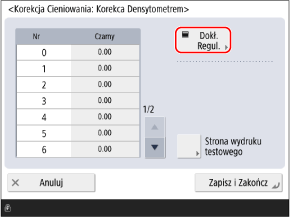
5
Wprowadź wartości zabarwienia.
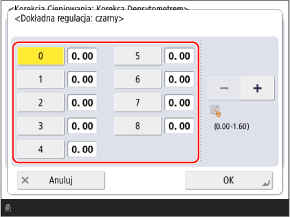
Zmierz próbki kolorów od 0 do 8 na stronie testowej za pomocą densytometru i wprowadź zmierzoną wartość gęstości dla każdej liczby.
6
Naciśnij [OK].
Ekran w kroku 4 zostanie wyświetlony ponownie.
7
Naciśnij [Strona wydruku testowego] [Rozpocznij Wydruk].
[Rozpocznij Wydruk].Zostanie wydrukowana strona testowa po korekcji.
8
Sprawdź stronę testową i jeśli nie ma żadnych problemów, naciśnij [Zapisz i Zakończ].
Wartości gęstości są zapisywane.
Jeśli strona testowa po korekcie ma nierówną gęstość, wykonaj korektę wizualną. Ręczne wprowadzanie wartości regulacji (korekta wizualna)
Jeśli strona testowa po korekcie ma nierówną gęstość, wykonaj korektę wizualną. Ręczne wprowadzanie wartości regulacji (korekta wizualna)
9
Naciśnij [OK] [Zamknij].
[Zamknij].Ręczne wprowadzanie wartości regulacji (korekta wizualna)
Jeżeli nie posiadasz densytometru lub korekta densytometru nie rozwiązuje problemu, wydrukuj stronę testową i ręcznie sprawdź wartości regulacji, które należy wprowadzić.
Aby przeprowadzić korektę, użyj panelu sterowania. Nie można przeprowadzić korekty za pomocą Remote UI (Zdalny interfejs użytkownika).
1
Na panelu sterowania naciśnij [Ustaw./Rejestr.] na ekranie [Strona główna] lub innym ekranie. Ekran [Strona główna]
Ustaw./Rejestr.] na ekranie [Strona główna] lub innym ekranie. Ekran [Strona główna]Zostanie wyświetlony ekran [Ustawienia/Rejestracja].
2
Naciśnij [Regulacja/Konserwacja] [Regulacja Jakości Obrazu] [Korekcja Cieniowania].
[Regulacja Jakości Obrazu] [Korekcja Cieniowania].Zostanie wyświetlony ekran [Korekcja Cieniowania].
3
Naciśnij [Korekcja Wizualna] [Strona wydruku testowego] [Rozpocznij Wydruk].
[Strona wydruku testowego] [Rozpocznij Wydruk].Strona testowa zostanie wydrukowana.
Naciśnij [Dokł. Regul.].
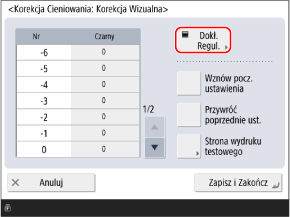
5
Wprowadź wartości korekty.
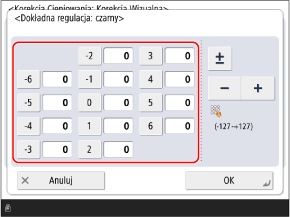
Sprawdź ręcznie wartości regulacji, aby wprowadzić je na podstawie próbek kolorów na stronie testowej, a następnie wprowadź wartości regulacji.
* Wprowadź wartość dodatnią, aby zwiększyć gęstość, lub wartość ujemną, aby ją zmniejszyć.
* Numery próbek kolorów na stronie testowej mieszczą się w przedziale od „-6” do „+6”.
6
Naciśnij [OK].
Ekran w kroku 4 zostanie wyświetlony ponownie.
7
Naciśnij [Strona wydruku testowego] [Rozpocznij Wydruk].
[Rozpocznij Wydruk].Zostanie wydrukowana strona testowa po korekcji.
8
Sprawdź stronę testową i jeśli nie ma żadnych problemów, naciśnij [Zapisz i Zakończ].
Wartości regulacji zostały zapisane.
9
Naciśnij [OK] [Zamknij].
[Zamknij].