Sprawdzanie wykorzystania i dzienników za pomocą Remote UI (Zdalny interfejs użytkownika)
Wykorzystując [Monitor stanu/Anuluj] w Remote UI (Zdalny interfejs użytkownika) możesz sprawdzić status i dziennik funkcji, stan pracy urządzenia i informacje o błędach.
1
Zaloguj się do Remote UI (Zdalny interfejs użytkownika). Uruchamianie aplikacji Remote UI (Zdalny interfejs użytkownika)
2
Na stronie portalu Remote UI (Zdalny interfejs użytkownika) kliknij [Monitor stanu/Anuluj]. Strona główna Remote UI (Zdalny interfejs użytkownika)
3
Wybrać obiekt, aby wyświetlić status lub dziennik.
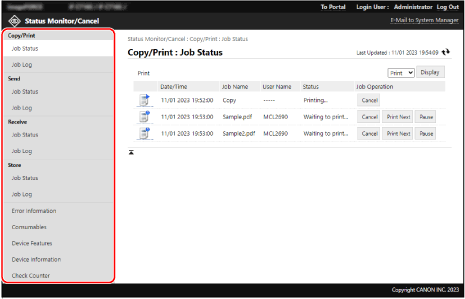
[Status Zadania]
Wyświetla następujący stan zadania (w trakcie przetwarzania lub oczekującego na przetworzenie) w każdej kategorii.
Drukowanie i kopiowanie
Wysyłanie zeskanowanych danych i faksów
Odbieranie faksów i I-faksów oraz przekazywanie faksów
Zapisywanie zeskanowanych danych
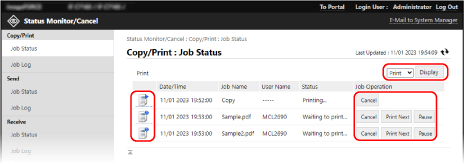
Jeśli w prawym górnym rogu ekranu znajduje się menu rozwijane, możesz przełączać zadania, aby wyświetlić na liście to, czego potrzebujesz. Z menu rozwijanego wybierz potrzebną funkcję i kliknij [Wyświetl].
Możesz kliknąć ikonę po lewej stronie każdego zadania, aby sprawdzić szczegóły zadania.
Możesz kliknąć przyciski poniżej [Wykonywanie zadania] dla każdego zadania, aby wykonać poniższe operacje.
[Anuluj]:
Anuluje wykonywane zadania lub zadania oczekujące na wykonanie. Anulowane zadania są usuwane z listy.
Anuluje wykonywane zadania lub zadania oczekujące na wykonanie. Anulowane zadania są usuwane z listy.
[Drukuj Następne]*1:
Przenosi zadanie oczekujące na przetworzenie na początek listy oczekujących. Gdy klikniesz [Drukuj Następne] dla zadania, zadanie zostanie wykonane po zakończeniu bieżącego zadania.
Przenosi zadanie oczekujące na przetworzenie na początek listy oczekujących. Gdy klikniesz [Drukuj Następne] dla zadania, zadanie zostanie wykonane po zakończeniu bieżącego zadania.
[Pauza]*2:
Wstrzymuje wykonywane zadania lub zadania oczekujące na wykonanie. Wstrzymane zadanie można wznowić, klikając przycisk [Wznów].
Wstrzymuje wykonywane zadania lub zadania oczekujące na wykonanie. Wstrzymane zadanie można wznowić, klikając przycisk [Wznów].
*1Dostępne tylko dla zadań drukowania i kopiowania
*2Drukuj tylko zadania z komputera (w tym zadania drukowania bezpośredniego)
[Rejestr zadania]
Wyświetla dzienniki następujących zadań w każdej kategorii.
Drukowanie i kopiowanie
Wysyłanie zeskanowanych danych i faksów
Odbieranie faksów i I-faksów
Zapisywanie zeskanowanych danych
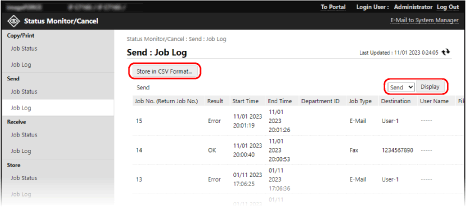
Gdy w prawym górnym rogu ekranu znajduje się menu rozwijane, możesz przełączać zadania, aby je wyświetlić i zapisać to, czego potrzebujesz. Z menu rozwijanego wybierz potrzebną funkcję i kliknij [Wyświetl].
Kliknij [Zapisz w formacie CSV], aby zapisać protokoły zadań jako plik CSV na komputerze.
[Informacje o błędzie]
Wyświetla informacje o błędach występujących w urządzeniu.
* Te same informacje możesz zobaczyć klikając na link wyświetlony w [Informacje o błędzie] na stronie głównej.
[Eksploatacyjne]
Wyświetla informacje o każdym źródle papieru, stanie materiałów eksploatacyjnych i wykorzystaniu pamięci urządzenia.
Kliknij [Szczegóły], aby sprawdzić nazwy materiałów eksploatacyjnych.
Kliknij [Szczegóły], aby sprawdzić nazwy materiałów eksploatacyjnych.
[Opcje urządzenia]
Wyświetla dane techniczne urządzenia i status wyposażenia opcjonalnego.
[Informacje o urządzeniu]
Wyświetla informacje o urządzeniu, takie jak nazwa produktu i numer seryjny, a także wersję oprogramowania sprzętowego, informacje o komunikacji, menedżerze systemu i przedstawicielu serwisu.
Dla [Nazwa Urządzenia] i [Lokalizacja] wyświetlane są informacje ustawione w następującej lokalizacji: [Ustawienia/Rejestracja]  [Zarządzanie Urządzeniem] [Ustawienia Informacji o Urządzeniu].
[Zarządzanie Urządzeniem] [Ustawienia Informacji o Urządzeniu].Dla [Informacje dotyczące komunikacji] wyświetlany jest adres e-mail ustawiony w następującej lokalizacji: [Ustawienia/Rejestracja] [Wyślij] [Ustawienia sieciowe — ustawienia e-mail/I-Faksu].
[Wyślij] [Ustawienia sieciowe — ustawienia e-mail/I-Faksu].Dla numeru [Numer telefonu] wyświetlony zostanie numer faksu ustawiony w następującej lokalizacji: [Ustawienia/Rejestracja] [Wyślij] [Ustaw Linię].
[Wyślij] [Ustaw Linię].Dla [Informacje dotyczące menedżera systemu] i [Informacje dotyczące osoby kontaktowej] wyświetlane są informacje ustawione w następującej lokalizacji: [Ustawienia/Rejestracja] [Zarządzanie Użytkownikiem] [Ustawienia informacji o menedżerze systemu/ osobie kontaktowej].
[Zarządzanie Użytkownikiem] [Ustawienia informacji o menedżerze systemu/ osobie kontaktowej].[Sprawdź licznik]
Wyświetla liczbę wydrukowanych i skopiowanych stron oraz liczbę zeskanowanych i wysłanych stron oraz stron przefaksowanych do tej pory. Sprawdzanie liczby wykorzystanych stron (liczniki)
4
Po przejrzeniu użytkowania wylogować się z zdalnego interfejsu użytkownika.
UWAGA
Możesz ograniczyć użytkownikom możliwość wykonywania operacji na zadaniach innych zalogowanych użytkowników. [Ogranicz dostęp do zadań innego użytkownika]