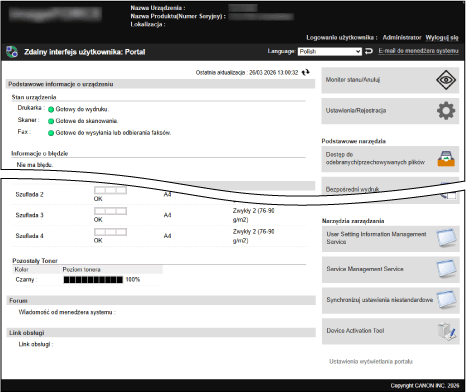
Strona główna Remote UI (Zdalny interfejs użytkownika)
Kiedy zalogujesz się do Remote UI (Zdalny interfejs użytkownika), pojawi się strona główna (górna strona Remote UI (Zdalny interfejs użytkownika)). Z tego miejsca możesz sprawdzić stan działania urządzenia, przejrzeć różne informacje i zmienić ustawienia za pomocą klawiszy.
[Nazwa Urządzenia]
Wyświetla nazwę urządzenia ustawioną w następującej lokalizacji: [Ustawienia/Rejestracja]

[Zarządzanie Urządzeniem]
[Ustawienia Informacji o Urządzeniu].
[Nazwa Produktu(Numer Seryjny)]
Wyświetla nazwę produktu i numer seryjny urządzenia.
[Lokalizacja]
Wyświetla lokalizację instalacji ustawioną w następującej lokalizacji: [Ustawienia/Rejestracja]
[Zarządzanie Urządzeniem]
[Ustawienia Informacji o Urządzeniu].
[Logowanie użytkownika]
Wyświetla informacje o zalogowanym użytkowniku.
[Wyloguj się]
Wylogowuje z Remote UI (Zdalny interfejs użytkownika) i ponownie wyświetla ekran logowania.
[Language]
Zmienia język wyświetlania Remote UI (Zdalny interfejs użytkownika).
* Języki wyświetlania komputera i Remote UI (Zdalny interfejs użytkownika) muszą być takie same. Jeśli języki wyświetlania są różne, wprowadzone informacje mogą nie być wyświetlane poprawnie lub nie będzie można odwołać się do folderu, serwera lub innego określonego odbiorcy.
[E-mail do menedżera systemu]
Tworzy wiadomość e-mail do administratora ustawioną w następującej lokalizacji: [Ustawienia/Rejestracja]
[Zarządzanie Użytkownikiem]
[Ustawienia informacji o menedżerze systemu/ osobie kontaktowej].
[Ostatnia aktualizacja]
Wyświetla datę i godzinę ostatniej aktualizacji informacji wyświetlanych na stronie głównej.
Kliknij [

] po prawej stronie daty i godziny, aby je zaktualizować.
[Podstawowe informacje o urządzeniu]
Wyświetla informacje o aktualnym stanie i błędach urządzenia.
W przypadku wystąpienia błędu wyświetlany jest link do ekranu [Informacje o błędzie].
[Informacje o materiałach eksploatacyjnych]
Wyświetla informacje o źródle papieru oraz pozostałej ilości toneru.
[Forum]
[Link obsługi]
Wyświetla łącze do informacji pomocy technicznej dla urządzenia ustawionego w następującej lokalizacji: [Ustawienia/Rejestracja]
[Licencja/Inne]
[Forum/link obsługi].
[Monitor stanu/Anuluj]
Po kliknięciu wyświetla ekran [Monitor stanu/Anuluj].
Z tego miejsca możesz sprawdzić status i dzienniki funkcji, stan działania urządzenia oraz informacje o błędach.
Sprawdzanie wykorzystania i dzienników za pomocą Remote UI (Zdalny interfejs użytkownika)[Ustawienia/Rejestracja]
Po kliknięciu wyświetla ekran [Ustawienia/Rejestracja].
Ustawienia i operacje są dostępne zgodnie z uprawnieniami zalogowanego użytkownika.
Zarządzanie urządzeniem z komputera (Remote UI (Zdalny interfejs użytkownika))Elementy, które można ustawić na ekranie [Ustawienia/Rejestracja] są prawie takie same jak na panelu sterowania [Ustawienia/Rejestracja], ale niektóre elementy można ustawić tylko za pomocą panelu sterowania lub Remote UI (Zdalny interfejs użytkownika).
[Ustawienia/Rejestracja] Lista menuW zależności od elementu, aby ustawienia zostały zastosowane, może być konieczne ponowne uruchomienie urządzenia.
[Podstawowe narzędzia]
Po kliknięciu przycisku wyświetlane są poszczególne ekrany.
[Dostęp do odebranych/przechowywanych plików]
Możesz sprawdzić, wydrukować i przesłać dalej dane przechowywane w następujących lokalizacjach:
[Bezpośredni wydruk]
Możesz drukować pliki przechowywane na komputerze lub w sieci bezpośrednio, określając je w Remote UI (Zdalny interfejs użytkownika).
Korzystanie z przeglądarki internetowej do drukowania (druk bezpośredni)[Książka Adresowa]
Możesz zarejestrować odbiorców w książce adresowej za pomocą panelu sterowania.
[Zdalna obsługa]
Wyświetlane, gdy [Ustawienia Zdalnych Operacji] jest włączone.
Umożliwia wyświetlanie i obsługę ekranu panelu sterowania na komputerze. Umożliwia to konfigurację ustawień i wykonywanie zadań nawet wtedy, gdy nie ma Cię przy komputerze.
[Narzędzia zarządzania]
Kliknięcie każdego przycisku powoduje wyświetlenie odpowiedniego ekranu.
* Tylko administrator z uprawnieniami administratora może wyświetlać te ekrany.
* Wyświetlane przyciski mogą się różnić w zależności od stanu instalacji opcji systemowych i aplikacji MEAP.
[Service Management Service]
Możesz zainstalować aplikację MEAP i zarządzać nią.
Rozszerzanie funkcji (MEAP)[User Setting Information Management]
Możesz usunąć niepotrzebne informacje na temat ustawień użytkownika.
Usuwanie informacji o ustawieniach użytkownika[Synchronizuj ustawienia niestandardowe]
Można skonfigurować ustawienia w celu synchronizacji spersonalizowanych danych pomiędzy wieloma urządzeniami wielofunkcyjnymi firmy Canon w tej samej sieci.
Korzystanie z wielu urządzeń wielofunkcyjnych firmy Canon z tymi samymi ustawieniami (synchronizacja spersonalizowanych danych)
UWAGA
Możesz zmienić kolejność przycisków w [Podstawowe narzędzia] i [Narzędzia zarządzania] za pomocą [Ustawienia wyświetlania portalu] w prawym dolnym rogu ekranu.