Ekran [Dodaj użytkownika] i [Edytuj informacje o użytkowniku]
Zaloguj się do Remote UI (Zdalny interfejs użytkownika) jako administrator z uprawnieniami administratora, kliknij przycisk [Ustawienia/Rejestracja]  [Zarządzanie Użytkownikiem] [Zarządzanie Uwierzytelnianiem], a następnie kliknij przycisk [Dodaj użytkownika...] lub [Edytuj...], aby wyświetlić nazwę użytkownika, aby wyświetlić ekran [Dodaj użytkownika] lub [Edytuj informacje o użytkowniku].
Na tych ekranach możesz zarejestrować nowe informacje o użytkowniku na urządzeniu lokalnym lub edytować zarejestrowane informacje o użytkowniku.
[Zarządzanie Użytkownikiem] [Zarządzanie Uwierzytelnianiem], a następnie kliknij przycisk [Dodaj użytkownika...] lub [Edytuj...], aby wyświetlić nazwę użytkownika, aby wyświetlić ekran [Dodaj użytkownika] lub [Edytuj informacje o użytkowniku].Na tych ekranach możesz zarejestrować nowe informacje o użytkowniku na urządzeniu lokalnym lub edytować zarejestrowane informacje o użytkowniku.
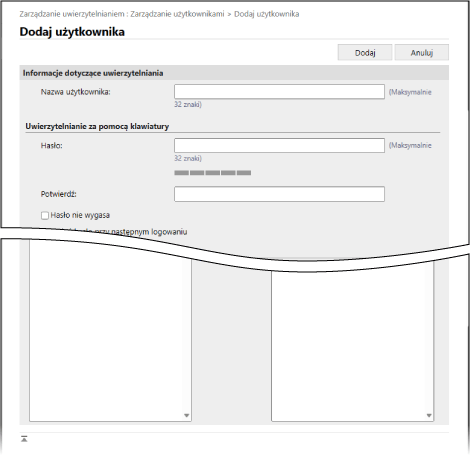
[Informacje dotyczące uwierzytelniania]
Określ nazwę użytkownika i informacje uwierzytelniające zgodnie z metodą logowania.
[Nazwa użytkownika]
Wprowadzić nazwę użytkownika.
[Uwierzytelnianie za pomocą klawiatury]
[Hasło] oraz [Potwierdź]
Wprowadź hasło do logowania z uwierzytelnianiem za pomocą klawiatury zarówno w polu [Hasło], jak i [Potwierdź].
* Aby edytować informacje o zarejestrowanym użytkowniku, zaznacz pole wyboru [Zmień hasło] i wprowadź informacje.
* Możesz wyświetlić wskaźnik siły hasła, aby sprawdzić, na ile bezpieczne jest wprowadzone hasło. [Użyj wskaźnika siły hasła]
[Hasło nie wygasa]
Zaznacz to pole wyboru, aby hasło nigdy nie wygasało.
[Zmień hasło przy następnym logowaniu]
Zaznacz to pole wyboru, aby wymusić na użytkowniku zmianę hasła przy pierwszym logowaniu. Gdy użytkownik zmieni hasło, pole wyboru zostanie automatycznie wyczyszczone.
[Uwierzytelnianie za pomocą zdalnego interfejsu użytkownika]
[Użyj uwierzytelniania dwupoziomowego]
Zaznacz to pole wyboru, jeśli użytkownicy wprowadzają hasło jednorazowe (uwierzytelnianie dwuskładnikowe) podczas logowania do Remote UI (Zdalny interfejs użytkownika).
* To ustawienie jest dostępne tylko wtedy, gdy zalogowani użytkownicy edytują własne informacje o użytkowniku.
[Informacje o użytkowniku]
[Wyświetlany jako]
Wprowadź nazwę użytkownika, który ma zostać zarejestrowany.
Nazwa wyświetlana jest używana w następujących celach:
Nazwa wyświetlana jest używana w następujących celach:
Nazwa nadawcy podczas wysyłania wiadomości e-mail
Nazwa użytkownika przy wymuszonym zawieszeniu
[Adres e-mail]
Wpisz adres e-mail użytkownika.
Po wysłaniu zeskanowanych danych wprowadzony tutaj adres zostanie również wyświetlony wraz z nazwą nadawcy. Ten adres jest również używany podczas wysyłania dokumentu poprzez naciśnięcie przycisku [Wyślij do Siebie]. Kiedy wysyłany jest I-faks, ten adres jest wyświetlany jako nadawca w wierszu Nadawca urządzenia odbierającego.
Po wysłaniu zeskanowanych danych wprowadzony tutaj adres zostanie również wyświetlony wraz z nazwą nadawcy. Ten adres jest również używany podczas wysyłania dokumentu poprzez naciśnięcie przycisku [Wyślij do Siebie]. Kiedy wysyłany jest I-faks, ten adres jest wyświetlany jako nadawca w wierszu Nadawca urządzenia odbierającego.
[Informacje o Wydruku IPP]
Aby powiązać drukowanie IPP z użytkownikiem, należy podać adres e-mail używany do drukowania IPP.
* Możesz skonfigurować ustawienie, gdy ustawienie w [Ustawienia/Rejestracja] [Ustawienia Sieciowe] [Ustawienia Druku IPP] jest włączone.
[Ustawienia Sieciowe] [Ustawienia Druku IPP] jest włączone.* Użytkownicy zarejestrowani na urządzeniu lokalnym mogą samodzielnie skonfigurować ustawienia lub administrator może skonfigurować ustawienia zbiorczo za pomocą pliku CSV. Powiązanie informacji o drukowaniu IPP z użytkownikami
[Informacje dotyczące Universal Print]
Aby powiązać użytkownika z usługą Universal Print, podaj adres e-mail lub numer telefonu powiązany z kontem usługi Microsoft 365.
* Aby móc skorzystać z tego ustawienia, kliknij przycisk [Ustawienia/Rejestracja] [Ustawienia Sieciowe] [Ustawienia Universal Print] i potwierdź, że opcja [Ustawienia Universal Print] jest włączona.
[Ustawienia Sieciowe] [Ustawienia Universal Print] i potwierdź, że opcja [Ustawienia Universal Print] jest włączona.* Użytkownicy zarejestrowani na urządzeniu lokalnym mogą samodzielnie skonfigurować ustawienia lub administrator może skonfigurować ustawienia zbiorczo za pomocą pliku CSV. Powiązanie uniwersalnych informacji o druku z użytkownikami
[Ustawienia ID wydziału]
Aby skorzystać z funkcji Zarządzanie identyfikatorami wydziałów, określ identyfikator wydziału, do którego należy użytkownik.
Kliknij przycisk [Ustawienia ID wydziału...], wybierz identyfikator wydziału z listy i kliknij przycisk [OK].
Kliknij przycisk [Ustawienia ID wydziału...], wybierz identyfikator wydziału z listy i kliknij przycisk [OK].
* Możesz zarejestrować nowy identyfikator wydziału w polu [Zarejestruj nowy wydział] na ekranie wyboru identyfikatora wydziału. Rejestrowanie NI Wydziału oraz PINu
* Jeżeli identyfikator wydziału przypisany do użytkownika zostanie usunięty, należy zmienić ustawienia. Przypisywanie NI wydziału użytkownikowi
[Ustawienia roli]
Wybierz uprawnienia użytkownika (role). Role
[Ustawienia konta użytkownika]
[Ustaw wygaśnięcie konta użytkownika]
Aby ustawić datę wygaśnięcia konta, zaznacz to pole wyboru i wprowadź datę wygaśnięcia.
[Wyłącz konto użytkownika]
Zaznacz to pole wyboru, aby tymczasowo wyłączyć konto użytkownika.
[Skojarzenie grupy użytkowników]
Aby powiązać użytkownika z grupą użytkowników, wybierz grupę użytkowników z listy i kliknij przycisk [Dodaj].
* To ustawienie nie jest wyświetlane, gdy identyfikator działu jest używany jako grupa użytkowników.
UWAGA
Podczas logowania jako użytkownik zwykły
Użytkownik posiadający uprawnienia GeneralUser może zmienić następujące informacje po zalogowaniu się do Remote UI (Zdalny interfejs użytkownika) i kliknięciu [Ustawienia/Rejestracja] [Zarządzanie Użytkownikiem] [Zarządzanie Uwierzytelnianiem]:
[Zarządzanie Użytkownikiem] [Zarządzanie Uwierzytelnianiem]:[Hasło] oraz [PIN]
[Użyj uwierzytelniania dwupoziomowego]
[Wyświetlany jako]
[Adres e-mail]
* W ustawieniach funkcji uwierzytelniania należy ustawić [Zmienianie ustawień przez użytkowników bez uprawnień administratora] w [Inne ustawienia], aby umożliwić użytkownikom konfigurowanie ustawień adresu e-mail. Ekran [Edytuj ustawienia podstawowe]