Rejestrowanie NI Wydziału oraz PINu
Zarejestruj NI wydziałów, dla których chcesz przeprowadzić zarządzanie NI wydziałów. Po zarejestrowaniu wszystkich NI wydziałów, którymi chcesz zarządzać, przypisz NI wydziałów użytkownikom zarejestrowanym w urządzeniu. Można także rejestrować i przypisywać NI wydziałów zbiorczo.
UWAGA
Automatyczne usuwanie nieużywanych NI wydziałów
Konfigurując ustawienie [Automatycznie usuń ID wydziału podczas usuwania użytkownika] w [Inne ustawienia] dla funkcji uwierzytelniania, można automatycznie usunąć NI wydziału użytkownika, który nie jest już używany po każdym usunięciu użytkownika. Ekran [Edytuj ustawienia podstawowe]
Rejestracja identyfikatora wydziału
Rejestruj jeden NI wydziału na raz.
W tym rozdziale opisano, jak zarejestrować identyfikator oraz kod PIN wydziału za pomocą Remote UI (Zdalny interfejs użytkownika) z poziomu komputera.
Na panelu sterowania wybierz [ Ustaw./Rejestr.] na ekranie [Strona główna], a następnie wybierz [Ustawienia Zarządzania], aby wyświetlić te informacje. [Zarządzanie NI Wydziału]
Wymagane są uprawnienia administratora.
Na panelu sterowania wybierz [
Ustaw./Rejestr.] na ekranie [Strona główna], a następnie wybierz [Ustawienia Zarządzania], aby wyświetlić te informacje. [Zarządzanie NI Wydziału]Wymagane są uprawnienia administratora.
1
Zaloguj się do interfejsu Remote UI (Zdalny interfejs użytkownika) jako administrator. Uruchamianie aplikacji Remote UI (Zdalny interfejs użytkownika)
2
Na stronie portalu Remote UI (Zdalny interfejs użytkownika) kliknij [Ustawienia/Rejestracja]. Strona główna Remote UI (Zdalny interfejs użytkownika)
Kliknij na [Zarządzanie Użytkownikiem]  [Zarządzanie NI Wydziału] [Zarejestruj nowy wydział...].
[Zarządzanie NI Wydziału] [Zarejestruj nowy wydział...].Zostanie wyświetlony ekran [Zarejestruj nowy wydział].
4
Ustaw identyfikator i kod PIN wydziału.
Aby ustawić PIN, wprowadź ten sam PIN w [PIN] i [Potwierdź]. Jeżeli nie chcesz ustawiać PINu, pozostaw to pole puste.
5
W razie potrzeby [Limit stron] skonfiguruj ustawienia.
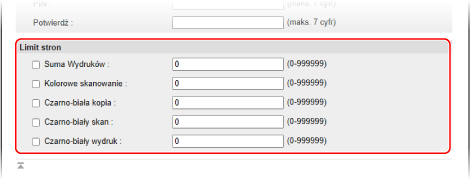
Aby ograniczyć liczbę stron, które można wydrukować, skanować lub kopiować, wybierz żądany element i wprowadź maksymalną liczbę stron.
6
Kliknij [OK].
NI wydziału jest zarejestrowany.
7
Wyloguj się z Remote UI (Zdalny interfejs użytkownika).
Przypisywanie NI wydziału użytkownikowi
Można edytować informacje o użytkowniku i przypisać NI wydziału. NI wydziału można także zarejestrować podczas konfiguracji.
W tym rozdziale opisano, jak przypisać NI wydziału za pomocą Remote UI (Zdalny interfejs użytkownika) z poziomu komputera.
Na panelu sterowania wybierz [ Ustaw./Rejestr.] na ekranie [Strona główna] lub innym, a następnie wybierz [Ustawienia Zarządzania], aby przypisać NI wydziału. [Rejestruj/Edytuj uwierzytelnionego użytkownika]
Wymagane są uprawnienia administratora.
Na panelu sterowania wybierz [
Ustaw./Rejestr.] na ekranie [Strona główna] lub innym, a następnie wybierz [Ustawienia Zarządzania], aby przypisać NI wydziału. [Rejestruj/Edytuj uwierzytelnionego użytkownika]Wymagane są uprawnienia administratora.
1
Zaloguj się do interfejsu Remote UI (Zdalny interfejs użytkownika) jako administrator. Uruchamianie aplikacji Remote UI (Zdalny interfejs użytkownika)
2
Na stronie portalu Remote UI (Zdalny interfejs użytkownika) kliknij [Ustawienia/Rejestracja]. Strona główna Remote UI (Zdalny interfejs użytkownika)
3
Kliknij [Zarządzanie Użytkownikiem] [Zarządzanie Uwierzytelnianiem].
[Zarządzanie Uwierzytelnianiem].Zostanie wyświetlony ekran [Zarządzanie użytkownikami].
4
Kliknij [Edytuj...] obok użytkownika, którego informacje chcesz ustawić.
Zostanie wyświetlony ekran [Edytuj informacje o użytkowniku].
5
Kliknij [Ustawienia ID wydziału...].
Zostanie wyświetlony ekran [Ustawienia ID wydziału].
6
Przypisz NI wydziału.
Podczas przypisywania zarejestrowanego NI wydziału
Z listy NI wydziałów wybierz NI wydziału, który chcesz przypisać użytkownikowi.
Podczas rejestracji i przypisywania nowego NI wydziału
1
Kliknij [Zarejestruj nowy wydział...].
Zostanie wyświetlony ekran [Zarejestruj nowy wydział].
2
Ustaw identyfikator i kod PIN wydziału.
Aby ustawić PIN, wprowadź ten sam PIN w [PIN] i [Potwierdź]. Jeżeli nie chcesz ustawiać PINu, pozostaw to pole puste.
3
Kliknij [Dodaj].
NI wydziału zostanie dodany do listy NI wydziałów na ekranie [Ustawienia ID wydziału].
4
Wybierz dodany NI wydziału z listy NI wydziałów.
7
Kliknij [OK] [Aktualizuj].
[Aktualizuj].Ustawienia zostały zastosowane.
8
Wyloguj się z Remote UI (Zdalny interfejs użytkownika).
Zbiorcze przypisywanie NI wydziałów
Użytkownikom można przypisać NI wydziałów, wprowadzając je w pliku CSV z zapisanymi informacjami o użytkowniku, a następnie importując ten plik do urządzenia. Możesz także najpierw przypisać niezarejestrowane NI wydziałów użytkownikom, a następnie zarejestrować je później.
Do grupowego przypisywania NI wydziałów wymagane są uprawnienia administratora.
1
Wyeksportuj plik CSV z zapisanymi informacjami o użytkowniku. Eksportowanie informacji użytkownika
2
Wprowadź NI wydziałów w pliku CSV. Edytowanie informacji o użytkowniku przy użyciu pliku CSV
Wprowadź NI wydziałów w kolumnie „dept_id” i kody PIN w kolumnie „dept_pin”.
3
Zaimportuj plik CSV z wprowadzonymi NI wydziałów. Ręczne importowanie informacji o użytkowniku
4
Sprawdź i zarejestruj NI wydziałów niezarejestrowane w urządzeniu.
Na stronie głownej Remote UI (Zdalny interfejs użytkownika) kliknij [Ustawienia/Rejestracja], a następnie kliknij [Zarządzanie Użytkownikiem] [Zarządzanie Uwierzytelnianiem] [Sprawdź niezarejestrowany ID wydziału]. NI wydziałów zarejestrowane jako informacje użytkownika są porównywane z NI wydziałów zarejestrowanymi w urządzeniu, a wszelkie NI wydziałów niezarejestrowane w urządzeniu są nowo rejestrowane.
[Zarządzanie Uwierzytelnianiem] [Sprawdź niezarejestrowany ID wydziału]. NI wydziałów zarejestrowane jako informacje użytkownika są porównywane z NI wydziałów zarejestrowanymi w urządzeniu, a wszelkie NI wydziałów niezarejestrowane w urządzeniu są nowo rejestrowane.Rejestracja wsadowa i przypisywanie kolejnych NI wydziałów
Można rejestrować zbiorczo identyfikatory wydziałów i przypisywać je użytkownikom zarejestrowanym w urządzeniu.
Jeśli nazwa użytkownika składa się z siedmiu cyfr lub mniej, numer ten jest rejestrowany i przypisywany jako identyfikator wydziału. Jeśli użytkownikowi przypisane jest hasło składające się z siedmiu cyfr lub mniej, liczba ta zostaje przypisana jako kod PIN identyfikatora wydziału.
Jeżeli nazwa użytkownika i hasło nie spełniają powyższych warunków, zostanie zarejestrowany i przypisany identyfikator wydziału zaczynający się od „0000001”. PIN nie jest przypisywany.
Zarejestruj się i przypisz sekwencyjne identyfikatory wydziałów za pomocą Remote UI (Zdalny interfejs użytkownika) z poziomu komputera. Nie można używać panelu sterowania do rejestrowania i przypisywania kolejnych identyfikatorów wydziałów.
Wymagane są uprawnienia administratora.
Wymagane są uprawnienia administratora.
1
Zaloguj się do interfejsu Remote UI (Zdalny interfejs użytkownika) jako administrator. Uruchamianie aplikacji Remote UI (Zdalny interfejs użytkownika)
2
Na stronie portalu Remote UI (Zdalny interfejs użytkownika) kliknij [Ustawienia/Rejestracja]. Strona główna Remote UI (Zdalny interfejs użytkownika)
3
Kliknij [Zarządzanie Użytkownikiem] [Zarządzanie Uwierzytelnianiem].
[Zarządzanie Uwierzytelnianiem].Zostanie wyświetlony ekran [Zarządzanie użytkownikami].
4
Kliknij [Ustawienia zbiorcze dla ID wydziału...].
Zostanie wyświetlony ekran [Ustawienia zbiorcze dla ID wydziału].
5
W obszarze [Zastosuj ustawienia do] wybierz użytkowników, do których chcesz zastosować ustawienia zbiorcze.
Aby zastosować ustawienia tylko do użytkowników bez przypisanego identyfikatora wydziału, wybierz opcję [Użytkownicy bez ustawionego ID wydziału].
Aby zastosować ustawienia do wszystkich użytkowników, łącznie z tymi, którzy mają już przypisany identyfikator wydziału, wybierz opcję [Wszyscy użytkownicy].
6
Kliknij [Ustaw].
Sekwencyjne identyfikatory wydziałów są rejestrowane i przypisywane użytkownikom.
7
Kliknij [Powrót].
Ponownie zostanie wyświetlony ekran [Zarządzanie użytkownikami].
8
Wyloguj się z Remote UI (Zdalny interfejs użytkownika).
UWAGA
Automatyczne rejestrowanie i przypisywanie identyfikatora wydziału podczas korzystania z Remote UI (Zdalny interfejs użytkownika) w celu zarejestrowania użytkownika
Konfigurując ustawienie [Automatycznie ustaw ID wydziału podczas rejestracji użytkownika] w [Inne ustawienia] dla funkcji uwierzytelniania, możesz automatycznie rejestrować i przypisywać użytkownikom identyfikatory wydziałów, gdy używasz Remote UI (Zdalny interfejs użytkownika) do rejestrowania lub edytowania użytkowników. Ekran [Edytuj ustawienia podstawowe]
Zbiorcza rejestracja i konfiguracja ustawień dla użytkowników o tej samej nazwie co identyfikator wydziału
Można grupowo rejestrować użytkowników o tej samej nazwie, co zarejestrowany identyfikator wydziału. Jeżeli dla Identyfikatora Wydziału ustawiony jest kod PIN, ten PIN jest przypisywany jako hasło i kod PIN użytkownika.
Rejestruj zbiorczo i przypisuj identyfikatory wydziałów oraz nazwy użytkowników za pomocą Remote UI (Zdalny interfejs użytkownika) z poziomu komputera. Nie można używać panelu sterowania do zbiorczego rejestrowania i przypisywania identyfikatorów wydziałów i nazw użytkowników.
Wymagane są uprawnienia administratora.
Wymagane są uprawnienia administratora.
1
Zaloguj się do interfejsu Remote UI (Zdalny interfejs użytkownika) jako administrator. Uruchamianie aplikacji Remote UI (Zdalny interfejs użytkownika)
2
Na stronie portalu Remote UI (Zdalny interfejs użytkownika) kliknij [Ustawienia/Rejestracja]. Strona główna Remote UI (Zdalny interfejs użytkownika)
3
Kliknij [Zarządzanie Użytkownikiem] [Zarządzanie Uwierzytelnianiem].
[Zarządzanie Uwierzytelnianiem].Zostanie wyświetlony ekran [Zarządzanie użytkownikami].
4
Kliknij [Dodaj użytkownika przy użyciu ID wydziału...].
Zostanie wyświetlony ekran [Dodaj użytkownika przy użyciu ID wydziału].
5
Kliknij [Dodaj].
Użytkownicy o tej samej nazwie co identyfikator wydziału są rejestrowani zbiorczo.
6
Kliknij [Powrót].
Ponownie zostanie wyświetlony ekran [Zarządzanie użytkownikami].
7
Wyloguj się z Remote UI (Zdalny interfejs użytkownika).