Rejestrowanie informacji o folderze udostępnionym w książce adresowej
Rejestracja odbiorców (informacje o folderze udostępnionym) w książce adresowej z wyprzedzeniem, w wypadku wielokrotnego zapisywania zeskanowanych danych w określonym folderze udostępnionym, pozwala uniknąć konieczności wprowadzania informacji o odbiorcach przy każdym wysyłaniu danych.
W tej sekcji opisano sposób rejestrowania odbiorców na wspólnej liście adresowej (listy adresowe od 1 do 10) za pomocą panelu sterowania.
Możesz też zarejestrować ustawienia za pomocą Remote UI (Zdalny interfejs użytkownika) z komputera. Rejestrowanie odbiorców w książce adresowej (Remote UI (Zdalny interfejs użytkownika))
* Aby zarejestrować odbiorców na liście adresowej specyficznej dla użytkownika (osobistej liście adresowej lub liście adresowej grupy użytkowników), należy się najpierw zalogować.
Przygotuj folder udostępniony.
Przygotuj folder współdzielony, który będzie odbiorcą wysyłającym zeskanowane dane.
Można również utworzyć nowy folder współdzielony. Tworzenie folderu udostępnionego
Można również utworzyć nowy folder współdzielony. Tworzenie folderu udostępnionego
Sprawdź informacje o przygotowanym folderze udostępnionym.
Sprawdź następujące informacje o folderze udostępnionym przygotowanym w kroku 1:
Nazwa lub adres IP komputera z folderem udostępnionym
Ścieżka do udostępnionego folderu
Nazwa użytkownika i hasło umożliwiające dostęp do folderu udostępnionego
* Jeśli używasz nazwy użytkownika komputera, na którym znajduje się folder udostępniony, możesz potwierdzić nazwę użytkownika na tym komputerze. Sprawdzanie nazwy użytkownika używanej do logowania się na komputerze
3
Na panelu sterowania naciśnij [Ustawienia odbior./przeka.] na ekranie [Strona główna]. Ekran [Strona główna]
4
Naciśnij [Zapisz Odbiorców].
Jeśli zostanie wyświetlony ekran wprowadzania kodu PIN, wprowadź kod PIN ustawiony dla książki adresowej i naciśnij [OK].
5
Naciśnij [Zarej.nowych odbiorców]  [Plik].
[Plik].6
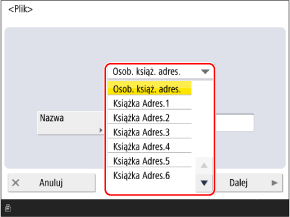
Wybierz listę adresów, w której ma zostać zarejestrowany odbiorca. Typy list adresowych
7
Wprowadź nazwę miejsca docelowego i naciśnij [Dalej].
Istnieje możliwość zarejestrowania odbiorcy bez wprowadzania nazwy. Jeśli jednak wprowadzisz nazwę, możliwe będzie wyszukiwanie odbiorcy według jego inicjałów lub nazwy podczas określania odbiorców.
1
Naciśnij [Nazwa].
2
Wprowadź nazwę i naciśnij [OK].
8
W [Protokół] wybierz [Windows (SMB)].
Skonfiguruj informacje o folderze udostępnionym.
Skonfiguruj informacje o folderze udostępnionym zaznaczonym w kroku 2.
[Nazwa Hosta]
Wprowadź nazwę lub adres IP komputera, na którym znajduje się udostępniony folder z przedrostkiem „\\”.
Przykłady:
\\192.168.100.50
\\[fe80:2e9e:fcff:fe4e:dbce]
\\192.168.100.50
\\[fe80:2e9e:fcff:fe4e:dbce]
[Ścieżka katalogu]
Wprowadź ścieżkę do folderu, w którym chcesz zapisać plik. Jako separatora użyj znaku „\”.
[Nazwa Użytkownika] oraz [Hasło]
Wprowadź nazwę użytkownika i hasło, aby uzyskać dostęp do folderu udostępnionego.
10
Naciśnij [OK].
Miejsce docelowe jest zarejestrowane w książce adresowej.
Jeśli zarządzanie odbiorcami odbywa się za pomocą numerów dostępu, naciśnij [Dalej], wprowadź numer dostępu, aby wyświetlić odbiorcę, który ma zostać zarejestrowany, i naciśnij [OK].
UWAGA
Konfigurowanie informacji o folderze współdzielonym poprzez wyszukiwanie hosta
W kroku 9 możesz także wybrać [Wyszukiwanie Hosta], aby skonfigurować informacje o folderze współdzielonym. Aby to zrobić, postępuj zgodnie z poniższą procedurą.
* Jeżeli po wybraniu informacji o komputerze, którego szukasz, wyświetla się komunikat „Brak odpowiedzi z serwera.”, funkcje bezpieczeństwa systemu Windows lub innego oprogramowania mogą uniemożliwiać komunikację.
Jeśli folder udostępniony zarejestrowany jako miejsce docelowe zostanie zmieniony lub usunięty
Zmień zarejestrowane informacje odbiorcy lub usuń odbiorcę i zarejestruj go ponownie jako nowego odbiorcę. Edytowanie i usuwanie odbiorców w książce adresowej (panel sterowania)