Registar grupos no livro de endereços (Remote UI (Interface Remota))
Pode usar a Remote UI (Interface Remota) de um computador para agrupar vários destinos na mesma lista de endereços e registá-los no livro de endereços ou nos botões de um toque.
É possível registar até 256 destinos por grupo.
Pode armazenar diferentes tipos de destinos num único grupo. Além de destinos como endereços de e-mail, também pode registar os endereços IP dos servidores de ficheiros.
Por exemplo, pode registar um endereço de e-mail de destino e um servidor de ficheiros num único grupo e, em seguida, especificar esse grupo como destino ao enviar dados digitalizados, para que os dados enviados por e-mail sejam automaticamente copiados para um servidor de ficheiros.
É possível registar até 256 destinos por grupo.
Pode armazenar diferentes tipos de destinos num único grupo. Além de destinos como endereços de e-mail, também pode registar os endereços IP dos servidores de ficheiros.
Por exemplo, pode registar um endereço de e-mail de destino e um servidor de ficheiros num único grupo e, em seguida, especificar esse grupo como destino ao enviar dados digitalizados, para que os dados enviados por e-mail sejam automaticamente copiados para um servidor de ficheiros.
Registar grupos no livro de endereços
Preparativos necessários
Antes de registar destinos num grupo, os destinos precisam de ser todos registados no livro de endereços da máquina. Registar destinos no livro de endereços
Quando registar locais de armazenamento de ficheiros (pasta compartilhada, servidor de ficheiros ou Caixa avançada) num grupo, desative a configuração para exibir o ecrã de confirmação. Definições de pasta partilhada, servidor de ficheiros e destino Caixa avançada
* Se registar um destino configurado para exibir o ecrã de confirmação para o grupo, não será possível especificar o grupo como destino nem enviar dados para este grupo.
1
Inicie sessão na Remote UI (Interface Remota). Iniciar a Remote UI (Interface Remota)
As listas de endereços nas quais os grupos podem ser registados variam dependendo do utilizador com sessão iniciada. Tipos de listas de endereços
2
Na página do portal da Remote UI (Interface Remota), clique em [Livro de endereços]. Página do portal da Remote UI (Interface Remota)
Se o ecrã [Listas de endereços] aparecer.
3
Clique na lista de endereços na qual estão registados os destinos a serem agrupados.
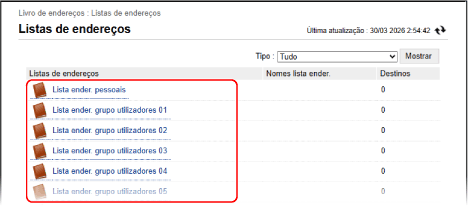
O ecrã da lista de endereços é exibido.
Apenas pode agrupar destinos registados na lista de endereços selecionada.
O grupo criado será registado na lista de endereços selecionada aqui.
Se o ecrã de entrada do PIN aparecer, insira o PIN definido para o livro de endereços e prima [OK].
4
Clique em [Gravar novo grupo].
Se o ecrã [Gravar novo destino: Grupo] aparecer.
5
Introduza o nome do grupo em [Nome do Grupo].
É possível registar um grupo sem introduzir um nome. No entanto, se introduzir um nome, poderá procurar o grupo pela primeira letra ou pelo nome ao especificar os destinos.
Gerir destinos com os números de acesso
Em [Número acesso], introduza o número de acesso para mostrar o grupo a ser registado.
* Caso não esteja definido nenhum número de acesso para o grupo a ser registado, deixe [Número acesso] em branco.
6
Especifique os destinos a serem registados no grupo.
1
Em [Lista de Membros] por baixo de [Configurações de Membro], clique em [Selecionar Destino].
2
Selecione as caixas de verificação dos destinos que pretende registar no grupo e clique [OK].
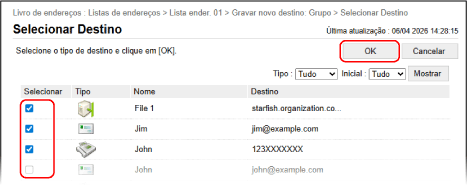
Os destinos são adicionados a [Lista de Membros] no ecrã [Gravar novo destino: Grupo].
É possível filtrar os destinos exibidos na lista ao selecionar o tipo de destino em [Tipo] ou a primeira letra do nome em [Inicial], no canto superior direito do ecrã, e clicar em [Mostrar].
Para exibir destinos configurados com número de acesso, insira o número em [Número acesso], no canto superior direito do ecrã, e clique em [Mostrar].
É possível selecionar as caixas de verificação de vários destinos ao mesmo tempo.
7
Clique em [OK].
O grupo está registado no Livro de endereços.
8
Termine sessão na Remote UI (Interface Remota).
Registar grupos em teclas de marcação por memórias telefónicas diretas
Preparativos necessários
Antes de registar destinos num grupo, os destinos precisam de ser todos registados nas teclas de marcação por memórias telefónicas diretas da máquina. Registar destinos em teclas de marcação por memórias telefónicas diretas
Quando registar locais de armazenamento de ficheiros (pasta compartilhada, servidor de ficheiros ou Caixa avançada) num grupo, desative a configuração para exibir o ecrã de confirmação. Definições de pasta partilhada, servidor de ficheiros e destino Caixa avançada
* Se registar um destino configurado para exibir o ecrã de confirmação para o grupo, não será possível especificar o grupo como destino nem enviar dados para este grupo.
1
Inicie sessão na Remote UI (Interface Remota). Iniciar a Remote UI (Interface Remota)
2
Na página do portal da Remote UI (Interface Remota), clique em [Livro de endereços]. Página do portal da Remote UI (Interface Remota)
Se o ecrã [Listas de endereços] aparecer.
3
Clique em [Lista ender. Tecl. marc. mem. tel. dir.].
O ecrã da lista de endereços é exibido.
Se o ecrã de entrada do PIN aparecer, insira o PIN definido para o livro de endereços e prima [OK].
4
Clique num nome (ou número) exibido como [Não gravado].
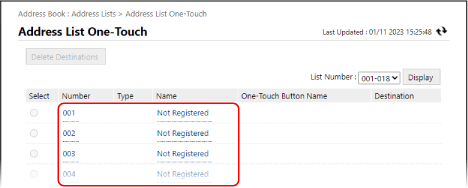
Se o ecrã [Gravar novo destino: E-Mail] aparecer.
São atribuídos números de três dígitos (001 a 200) às teclas de marcação por memórias telefónicas diretas. No canto superior direito do ecrã, selecione o intervalo de números em [Número da lista] e clique em [Mostrar] para alterar os números exibidos na lista.
5
Em [Tipo], selecione [Grupo] e clique em [Prog.].
Se o ecrã [Gravar novo destino: Grupo] aparecer.
6
Introduza o nome do grupo em [Nome do Grupo].
É possível registar um grupo sem introduzir um nome. Contudo, se introduzir um nome, poderá pesquisar o grupo pela primeira letra ou pelo nome ao especificar os destinos do livro de endereços.
* Os grupos registados nas teclas de marcação por memórias telefónicas diretas também são registados e exibidos no livro de endereços (lista de endereços de toque único) e é possível selecioná-los ao especificar destinos do livro de endereços.
7
Introduza o nome do botão em [Nome de botão de seleção rápida].
É possível registar um botão sem introduzir um nome. Contudo, se introduzir um nome, este será exibido na tecla de marcação por memórias telefónicas diretas.
8
Especifique os destinos a serem registados no grupo.
1
Em [Lista de Membros] por baixo de [Configurações de Membro], clique em [Selecionar Destino].
2
Selecione as caixas de verificação dos destinos que pretende registar no grupo e clique [OK].
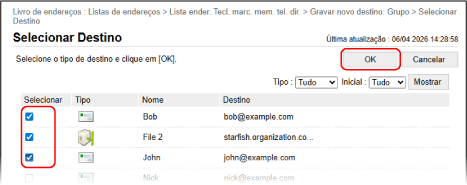
Os destinos são adicionados a [Lista de Membros] no ecrã [Gravar novo destino: Grupo].
É possível filtrar os destinos exibidos na lista ao selecionar o tipo de destino em [Tipo] ou a primeira letra do nome em [Inicial], no canto superior direito do ecrã, e clicar em [Mostrar].
É possível selecionar as caixas de verificação de vários destinos ao mesmo tempo.
9
Clique em [OK].
O grupo está registado na tecla de marcação por memórias telefónicas diretas.
10
Termine sessão na Remote UI (Interface Remota).