Gerir aplicações MEAP e ficheiros de licença
Utilize o SMS para gerir as aplicações MEAP instaladas na máquina. Poderá também optar por gerir apenas os ficheiros de licença, com operações como adicionar ou eliminar ficheiros de licença.
Gerir as aplicações MEAP
Pode começar e parar de usar as aplicações MEAP e desinstalá-las. Poderá também definir as informações de autenticação das aplicações.
Utilize o SMS a partir de um computador para gerir as aplicações MEAP. Não é possível utilizar o painel de controlo para gerir as aplicações MEAP.
É necessário ter privilégios de administrador. Dependendo dos detalhes da operação de gestão, poderá ser necessário reiniciar a máquina.
É necessário ter privilégios de administrador. Dependendo dos detalhes da operação de gestão, poderá ser necessário reiniciar a máquina.
Preparativos necessários
Ao desinstalar uma aplicação MEAP, elimine o ficheiro de licença. Gerir os ficheiros de licença
1
Inicie sessão como administrador na Remote UI (Interface Remota). Iniciar a Remote UI (Interface Remota)
2
Na página do portal da Remote UI (Interface Remota), clique em [Service Management Service]. Página do portal da Remote UI (Interface Remota)
Aparece o ecrã [Gerenciamento do Aplicativo MEAP].
3
Gerir as aplicações MEAP.
Na janela [Gerenciamento do Aplicativo MEAP] poderá verificar os detalhes das aplicações MEAP e a quantidade de armazenamento utilizada. Ecrã [Gerenciamento do Aplicativo MEAP]
Ao iniciar ou parar a utilização de uma aplicação MEAP
1
Clique em [Iniciado] ou [Parado] para a aplicação MEAP cuja utilização deseja iniciar ou interromper.
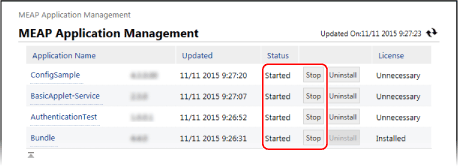
A aplicação MEAP é iniciada ou interrompida.
2
Reinicie a máquina, conforme necessário. Reiniciar a máquina
Se uma mensagem solicitando que reinicie a máquina aparecer na parte superior do ecrã [Gerenciamento do Aplicativo MEAP], reinicie a máquina.
Ao desinstalar aplicações MEAP
1
Clique em [Desinstalar] para as aplicações MEAP que deseja desinstalar.
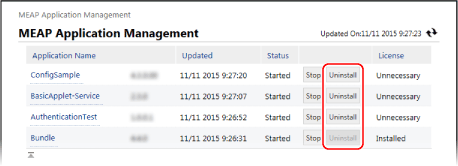
2
Clique em [Sim].
A aplicação MEAP foi desinstalada.
Se [Clique em [OK] para desinstalar este aplicativo. O Pacote de Exportação deste aplicativo não estará disponível.] aparecer
A aplicação MEAP que deseja desinstalar está vinculada a outras aplicações. Se desinstalar esta aplicação, outras aplicações poderão ficar inutilizáveis.
Para desinstalar as aplicações, clique em [OK].
Para desinstalar as aplicações, clique em [OK].
3
Reinicie a máquina, conforme necessário. Reiniciar a máquina
Se uma mensagem solicitando que reinicie a máquina aparecer na parte superior do ecrã [Gerenciamento do Aplicativo MEAP], reinicie a máquina.
Ao definir as informações de autenticação para aplicações MEAP
Dependendo da aplicação MEAP, pode ser necessário definir as informações de autenticação.
1
Clique no nome da aplicação para a qual deseja definir informações de autenticação.
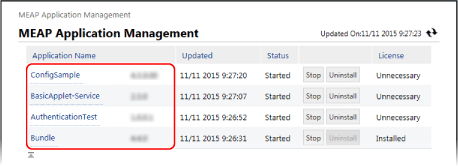
Aparece o ecrã [Informações do Aplicativo/Licença].
2
Clique em [Configurações de Informações de Autenticação].
Aparece o ecrã [Configurações de Informações de Autenticação].
3
Introduza o nome de utilizador e a palavra-passe e selecione o destino de início de sessão.
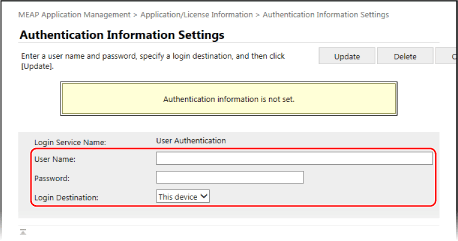
Clique em [Excluir]  [Sim] para cancelar as informações de autenticação.
[Sim] para cancelar as informações de autenticação.4
Clique em [Atualizar].
A mensagem [As informações de autenticação foram definidas. ID de departamento: <ID>] é apresentada e as definições são aplicadas.
4
Termine sessão na Remote UI (Interface Remota).
NOTA
Se aparecer uma mensagem de erro durante a operação, siga as instruções da mensagem para resolver o problema.
Se alterar a aplicação de autenticação (serviço de início de sessão), poderá ser solicitado que insira novamente as informações de autenticação. Neste caso, verifique as informações de autenticação na janela [Configurações de Informações de Autenticação].
Gerir os ficheiros de licença
Se o ficheiro de licença obtido quando a aplicação foi instalada tiver expirado ou o número máximo de vezes que os trabalhos de impressão e digitalização são permitidos tiver sido ultrapassado, poderá adicionar um ficheiro de licença para poder continuar a utilizar a aplicação MEAP.
Ao desinstalar uma aplicação MEAP, é necessário eliminar previamente o ficheiro de licença.
Ao desinstalar uma aplicação MEAP, é necessário eliminar previamente o ficheiro de licença.
Utilize o SMS a partir de um computador para gerir os ficheiros de licença. Não é possível utilizar o painel de controlo para gerir os ficheiros de licença.
É necessário ter privilégios de administrador.
É necessário ter privilégios de administrador.
1
Inicie sessão como administrador na Remote UI (Interface Remota). Iniciar a Remote UI (Interface Remota)
2
Na página do portal da Remote UI (Interface Remota), clique em [Service Management Service]. Página do portal da Remote UI (Interface Remota)
Aparece o ecrã [Gerenciamento do Aplicativo MEAP].
3
Clique no nome da aplicação cujo ficheiro de licença pretende adicionar ou eliminar.
Aparece o ecrã [Informações do Aplicativo/Licença].
4
Em [Informações da Licença], clique em [Instalar Licença].
Aparece o ecrã [Gerenciamento de Licenças].
5
Adicione ou elimine um ficheiro de licença.
Ao adicionar um ficheiro de licença
1
Clique em [Escolher Arquivo] em [Install License], especifique o ficheiro que pretende instalar e clique em [Abrir].
2
Clique em [Instalar] [Sim].
[Sim].O ficheiro de licença foi adicionado.
3
Reinicie a aplicação MEAP, conforme necessário.
Se o estado da licença não mudar depois de adicionar o ficheiro de licença, interrompa a aplicação MEAP e reinicie-a. Gerir as aplicações MEAP
Quando apagar um ficheiro de licença
1
Em [Desativar Arquivo de Licença], clique em [Desativar], depois clique em [Sim].
O ficheiro de licença está desativado.
2
Em [Baixar/Excluir Arquivo de Licença Desativado], clique em [Baixar] e grave o ficheiro de licença num computador.
Quando o ficheiro de licença é guardado num computador, poderá reinstalá-lo mais tarde, conforme necessário, mesmo depois de o ficheiro de licença da máquina tiver sido eliminado.
* Após o ficheiro de licença da máquina tiver sido eliminado, ele não poderá ser transferido novamente a partir da máquina.
3
Em [Baixar/Excluir Arquivo de Licença Desativado], clique em [Delete], depois clique em [Sim].
O ficheiro de licença foi apagado.
6
Termine sessão na Remote UI (Interface Remota).
NOTA
Verificar o período de validade de um ficheiro de licença
Pode verificar o período de validade em [Informações da Licença] na janela [Informações do Aplicativo/Licença].
Quando houver uma aplicação MEAP com um ficheiro de licença prestes a expirar, poderá também premir [Verificar Licença] na janela [Início] para verificar o período de validade.