Impedir que documentos sejam impressos imediatamente de um computador (retenção forçada)
Os documentos (dados de impressão) enviados de um computador para a máquina podem ser temporariamente retidos na máquina e impedidos de serem impressos imediatamente.
É possível configurar as definições para que os utilizadores que iniciem sessão possam ver e imprimir apenas os seus próprios documentos. Isto reduz o risco de outras pessoas verem ou obterem inadvertidamente documentos importantes.
É possível configurar as definições para que os utilizadores que iniciem sessão possam ver e imprimir apenas os seus próprios documentos. Isto reduz o risco de outras pessoas verem ou obterem inadvertidamente documentos importantes.
Se um documento guardado na máquina não for impresso dentro do período de tempo definido, é automaticamente apagado e deixa de poder ser impresso. É possível alterar o tempo de armazenamento dos documentos retidos, conforme necessário.
NOTA
Para mais informações sobre como imprimir documentos retidos, consulte o seguinte:
Para obter informações sobre o número de utilizadores que podem utilizar a função de espera e os documentos que são suportados, consulte as especificações da função de impressão em espera.Impressão com a Função de Impressão de espera*1
Configurar as definições de espera forçada
Esta secção descreve como configurar as definições com a Remote UI (Interface Remota) a partir de um computador.
No painel de controlo, selecione [ Progrs./Gravar] no ecrã [Início] e, de seguida, selecione [Programações de funções] para configurar as definições. [Espera obr.]
São necessários privilégios de administrador.
No painel de controlo, selecione [
Progrs./Gravar] no ecrã [Início] e, de seguida, selecione [Programações de funções] para configurar as definições. [Espera obr.]São necessários privilégios de administrador.
1
Inicie sessão como administrador na Remote UI (Interface Remota). Iniciar a Remote UI (Interface Remota)
2
Na página do portal da Remote UI (Interface Remota), clique em [Programações/Grav.]. Página do portal da Remote UI (Interface Remota)
3
Clique em [Impressora]  [Imprimir].
[Imprimir].Aparece o ecrã [Imprimir].
4
Em [Progs espera forçada], selecione a caixa de verificação [Espera forç.].
5
Registe as condições de espera dos documentos, se necessário.
Registe as condições para imprimir documentos sem os colocar em espera ou para cancelar a impressão, com base no nome do utilizador e no endereço IP. Se registar várias condições, defina a ordem de prioridade.
Se a Espera forçada for ativada sem registar uma condição, os documentos de um computador são tratados da seguinte forma:
Os documentos de todos os utilizadores são colocados em espera.
Os documentos de utilizadores desconhecidos são eliminados.
Registar condições
1
Em [Condição gravada], clique em [Gravar novo].
Aparece o ecrã [Gravar nova condição].
2
Introduza o nome da condição.
3
Selecione a caixa de verificação [Ativar condição].
4
Definir o tipo e os pormenores da condição.
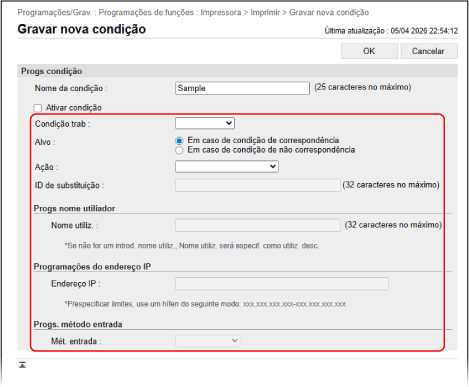
Ao definir um nome de utilizador como uma condição
Selecione [Nome utiliz.] em [Tipo] e insira o nome de utilizador a ser definido como condição em [Progs nome utiliador].
Ao definir documentos de utilizadores desconhecidos como uma condição
Selecione [Nome utiliz.] em [Tipo] e deixe [Progs nome utiliador] em branco.
Ao definir um endereço IP como condição
Selecione [Endereço IP] em [Tipo] e insira o endereço IP para definir como condição em [Programações do endereço IP].
Pode ainda especificar um intervalo de endereços IP através de um hífen (-).
Exemplo de introdução: Ao especificar um intervalo de endereços IP
192.168.0.10-192.168.0.20
Ao definir um protocolo de documento como uma condição
Selecione [Mét. entrada] em [Tipo] e selecione o protocolo a ser definido como condição em [Progs. método entrada].
5
Especifique o destino em [Alvo].
Para especificar o documento que satisfaz as condições como destino, selecione [Em caso de condição de correspondência].
Para especificar o documento que não satisfaz as condições como destino, selecione [Em caso de condição de não correspondência].
6
Em [Ação], selecione como tratar o documento.
Para eliminar sem manter o documento em espera, selecione [Cancelar].
Para imprimir sem manter o documento em espera, selecione [Imprimir]. No entanto, ao utilizar a Impressão segura ou a Impressão segura encriptada, os dados de impressão são colocados em espera como um documento partilhado.
Para manter o documento em espera, selecione [Em esp. como trab. part.]. Em [ID de substituição], pode especificar o nome de utilizador ao menter o documento em espera.
7
Clique em [OK].
A condição registada é adicionada a [Condição gravada] no ecrã [Imprimir].
Definir a prioridade de uma condição
Em [Condição gravada], clique em [Cima] ou [Baixo] para [Alterar prioridade].
6
Em [Outro], defina as configurações detalhadas de Espera Forçada, conforme necessário.
Selecione as caixas de verificação dos itens a ativar.
[Apagar trab. após impr.]
Elimina documentos em espera após a impressão.
[Permitir só trab. impr. seguros codificados]
Restringe a impressão a partir de um computador à Impressão Segura Encriptada. Restringir a impressão a partir de um computador para Impressão Protegida Codificada
[Pedir nome de domínio para determinar o meu trabalho]
Inclui o nome de domínio na determinação dos documentos do utilizador com sessão iniciada.
Se o documento do utilizador com sessão iniciada não puder ser determinado corretamente, desmarque a caixa de verificação e utilize apenas o nome de utilizador para a determinação.
Se o documento do utilizador com sessão iniciada não puder ser determinado corretamente, desmarque a caixa de verificação e utilize apenas o nome de utilizador para a determinação.
[Most trabs outros utiliz]
Apresenta documentos a outros utilizadores que não o utilizador com sessão iniciada.
[Restringir elimin. trabs outros utiliz]
Previne que utilizadores de início de sessão eliminem documentos de outros utilizadores.
[Maiúsc/minúsc nome util]
Ativa a distinção entre letras maiúsculas e minúsculas ao determinar utilizadores para documentos.
* Recomenda-se a configuração desta definição juntamente com a definição para determinar utilizadores com autenticação de utilizador. [Maiúsc/minúsc nome util]
[Most trbs utiliz. mesmo grupo]
Exibe documentos do ID de departamento ao qual o utilizador de início de sessão pertence.
[Ativar função impr. auto ao inic. sessão]
Ativa a impressão automática de documentos retidos.
Quando seleciona esta caixa de verificação, o utilizador de início de sessão pode definir [Impr. auto trabs utiliz. ao inic. sessão]. [Impr. auto trabs utiliz. ao inic. sessão]
Quando seleciona esta caixa de verificação, o utilizador de início de sessão pode definir [Impr. auto trabs utiliz. ao inic. sessão]. [Impr. auto trabs utiliz. ao inic. sessão]
* Esta definição é desativada nos seguintes casos:
Quando a autenticação de utilizador está desativada [Usar autent. utilizador]
Quando a função de personalização está desativada [Ativar uso de progs pessoais]
Quando o ACCESS MANAGEMENT SYSTEM (sistema de gestão de acesso) estiver ativado [Utilize o ACCESS MANAGEMENT SYSTEM]
Quando a definição é configurada para não exibir os documentos do utilizador de início de sessão no ecrã de impressão da máquina [Progs visualização da lista de trabalhos]
Quando a caixa de verificação [Permitir só trab. impr. seguros codificados] está selecionada na configuração detalhada de Espera Forçada
Quando a caixa de verificação [Mostrar aviso ao começar a imprimir] é selecionada em [Progs de aviso de trabalhos interrompidos] na configuração detalhada de Espera Forçada
[Progs de aviso de trabalhos interrompidos]
Especifique se pretende exibir um aviso durante a exibição ou impressão de documentos em espera.
Se for exibido um aviso, defina as condições.
Se for exibido um aviso, defina as condições.
[Program. de PIN para trab. de impressão protegidos]
Especifique se pretende solicitar a introdução de um PIN pelo utilizador ao operar documentos de Impressão Segura.
* Independentemente desta definição, o utilizador deve introduzir um PIN ao usar documentos de Impressão Segura Codificada.
[É necessário o PIN para eliminação de trabalhos]
É necessário que os utilizadores introduzam um PIN ao eliminar dados de impressão em espera na máquina.
7
Clique em [OK].
As definições são aplicadas.
8
Termine sessão na Remote UI (Interface Remota).
NOTA
Editar condições registadas
Para editar informações registadas, clique no nome da condição que pretende editar em [Condição gravada] no ecrã [Imprimir].
Alterar o período de armazenamento de documentos em espera
Pode alterar o tempo até que os documentos em espera na máquina sejam eliminados.
Use o painel de controlo para alterar o período de armazenamento. Não é possível alterar o período de armazenamento com a Remote UI (Interface Remota) a partir de um computador.
São necessários privilégios de administrador.
São necessários privilégios de administrador.
1
Inicie sessão como administrador. Iniciar sessão na máquina
2
No painel de controlo, carregue em [ Progrs./Gravar] no ecrã [Início] ou noutro ecrã. Ecrã [Início]
Progrs./Gravar] no ecrã [Início] ou noutro ecrã. Ecrã [Início]Aparece o ecrã [Programações/Grav.].
3
Carregue em [Programações de funções] [Imprimir] [Períod armaz trab].
[Imprimir] [Períod armaz trab].Aparece o ecrã [Períod armaz trab].
4
Altere o período de armazenamento de documentos (tempo até que os documentos em espera sejam eliminados).
5
Carregue em [OK].
A alteração é aplicada.