Partilhar destinos num grupo (grupo de utilizadores)
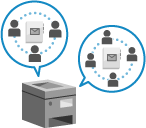
Pode registar um grupo (grupo de utilizadores) com o qual partilha destinos, e partilhar uma lista de endereços de grupos de utilizadores entre utilizadores específicos, tal como dentro do mesmo departamento.
Uma lista de endereços de grupo de utilizadores pode ser tornada pública para apenas um grupo de utilizadores.
Uma lista de endereços de grupo de utilizadores pode ser tornada pública para apenas um grupo de utilizadores.
Procedimento para partilhar destinos
Para partilhar destinos, siga o procedimento abaixo:
|
Passo 1
|
Registe os utilizadores com quem deseja partilhar destinos no dispositivo local (esta máquina).
* Pode saltar este passo quando usa a autenticação de servidor externo: Avance para o passo 2.
* Se grupos de utilizadores foram registados, pode especificar o grupo de utilizadores ao qual um utilizador pertence em [Associação de grupo de utilizadores] quando regista ou edita novas informações de utilizadores. Janela [Adicionar utilizador] e [Editar informações de utilizador]
|

|
Passo 2
|
Selecione os utilizadores que pertencem ao grupo e grave um grupo de utilizadores.
|
|
Passo 3
|
Torne pública a lista de endereços do grupo de utilizadores para o grupo de utilizadores.
|
Registar um grupo de utilizadores
Selecione os utilizadores que pertencem ao grupo e grave um grupo de utilizadores.
Use a Remote UI (Interface Remota) a partir de um computador para registar o grupo de utilizadores. Não pode utilizar o painel de controlo para registar um grupo de utilizadores.
São necessários privilégios de administrador.
São necessários privilégios de administrador.
1
Inicie sessão como administrador na Remote UI (Interface Remota). Iniciar a Remote UI (Interface Remota)
2
Na página do portal da Remote UI (Interface Remota), clique em [Programações/Grav.]. Página do portal da Remote UI (Interface Remota)
3
Clique em [Gestão do utilizador]  [Gestão de autenticação] [Gestão de grupos de utilizadores].
[Gestão de autenticação] [Gestão de grupos de utilizadores].Aparece o ecrã [Gestão de grupos de utilizadores].
4
Registe o grupo de utilizadores.
Quando a autenticação do dispositivo local é usada
1
Clique em [Adicionar grupo (utilizadores do dispositivo local)...].
Aparece o ecrã [Adicionar grupo (utilizadores do dispositivo local)].
2
Configure o grupo de utilizadores.
[ID de grupo]
Insira um ID separado a ser atribuído ao grupo de utilizadores.
[Nome do grupo de utilizadores]
Insira o nome de exibição do grupo de utilizadores.
[Utilizador para registar no grupo de utilizadores]
Especifique os utilizadores que pertencem a este grupo. Selecione os utilizadores a ser adicionados ao grupo na lista em [Utilizadores do dispositivo local] e clique em [Adicionar >>] para adicionar os utilizadores à lista em [Utilizadores do dispositivo local].
3
Clique em [Adicionar].
O grupo de utilizadores está gravado.
Quando a autenticação de servidor externo é usada
1
Clique em [Adicionar grupo (outros utilizadores)...].
Aparece o ecrã [Adicionar grupo (outros utilizadores)].
2
Configure o grupo de utilizadores.
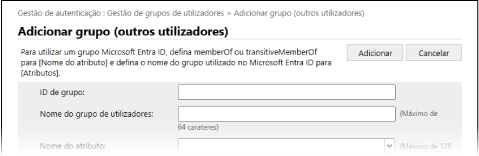
[ID de grupo]
Insira um ID separado a ser atribuído ao grupo de utilizadores.
[Nome do grupo de utilizadores]
Insira o nome de exibição do grupo de utilizadores.
[Nome do atributo]
Insira o nome do atributo (nome da empresa, departamento, cargo, etc.) a definir para o grupo de utilizadores de entre os nomes de atributos registados no servidor de autenticação.
[Atributos]
Insira o valor do atributo para associar ao grupo de utilizadores. Todos os utilizadores com valores de atributos correspondentes pertencem a esse grupo.
3
Clique em [Adicionar].
O grupo de utilizadores está gravado.
5
Termine sessão na Remote UI (Interface Remota).
NOTA
Pode configurar as programações para alterar automaticamente o nome da lista de endereços do grupo de utilizadores quando o nome do grupo de utilizadores é alterado durante a autenticação do utilizador.
São necessários privilégios de administrador ou DeviceAdmin para configurar as programações.
São necessários privilégios de administrador ou DeviceAdmin para configurar as programações.
Inicie sessão na Remote UI (Interface Remota) como administrador clique em [Programações/Grav.] [Programar destino] [Progs. Lista ender. pessoais/Lista ender. grupo utiliz.] selecione a caixa de seleção [Aplicar alteração nome grupo utiliz. a nome lista ender. grupo utiliz.].
clique em [Programações/Grav.] [Programar destino] [Progs. Lista ender. pessoais/Lista ender. grupo utiliz.] selecione a caixa de seleção [Aplicar alteração nome grupo utiliz. a nome lista ender. grupo utiliz.].Pode configurar as programações para usar a ID de departamento como um grupo de utilizadores ao usar a gestão de ID de departamento.
São necessários privilégios de administrador para configurar as programações.
São necessários privilégios de administrador para configurar as programações.
Inicie sessão na Remote UI (Interface Remota) como administrador clique em [Programações/Grav.] [Gestão do utilizador] [Gestão de autenticação] [Programações básicas] [Editar...] em [Programações de gestão de grupos de utilizadores] em [Outras programações], selecione a caixa de seleção [Utilizar ID de departamento como grupo de utilizadores].
clique em [Programações/Grav.] [Gestão do utilizador] [Gestão de autenticação] [Programações básicas] [Editar...] em [Programações de gestão de grupos de utilizadores] em [Outras programações], selecione a caixa de seleção [Utilizar ID de departamento como grupo de utilizadores].Configurar o destino público de uma lista de endereços do grupo de utilizadores
Pode tornar pública a lista de endereços de um grupo de utilizadores para um grupo de utilizadores registado. Os utilizadores podem usar uma lista de endereços tornada pública para o grupo de utilizadores ao qual pertencem.
Uma lista de endereços de grupo de utilizadores pode ser tornada pública para apenas um grupo de utilizadores. Além disso, se uma lista de endereços de grupo de utilizadores já está definida para ser tornada pública para um grupo de utilizadores, esse grupo de utilizadores não pode ser definido como destino de visualização pública para outra lista de endereços de grupo de utilizadores.
Uma lista de endereços de grupo de utilizadores pode ser tornada pública para apenas um grupo de utilizadores. Além disso, se uma lista de endereços de grupo de utilizadores já está definida para ser tornada pública para um grupo de utilizadores, esse grupo de utilizadores não pode ser definido como destino de visualização pública para outra lista de endereços de grupo de utilizadores.
Configure esta definição com a Remote UI (Interface Remota) a partir de um computador. Não pode utilizar o painel de controlo para configurar a definição.
São necessários privilégios de administrador.
São necessários privilégios de administrador.
1
Inicie sessão como administrador na Remote UI (Interface Remota). Iniciar a Remote UI (Interface Remota)
2
Na página do portal da Remote UI (Interface Remota), clique em [Livro de endereços]. Página do portal da Remote UI (Interface Remota)
Aparece o ecrã [Listas de endereços].
3
Clique na lista de endereços do grupo de utilizadores a ser tornada pública a partir das listas de endereços.
4
Clique em [Progs. vista públ].
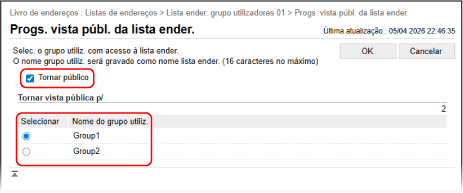
Aparece o ecrã [Progs. vista públ. da lista ender.].
5
Selecione a caixa de seleção [Tornar público] e selecione o grupo de utilizadores para o qual a lista de endereços é tornada pública.
6
Clique em [OK].
As definições são aplicadas.
7
Termine sessão na Remote UI (Interface Remota).