Registar um ID de departamento e PIN
Registe os IDs de departamento para as quais será executada a gestão de ID de departamento. Depois de registar todos os IDs de departamento a gerir, atribua os IDs de departamento aos utilizadores registados na máquina. Também pode registar e atribuir os IDs de departamento em lote.
NOTA
Eliminar automaticamente os IDs de departamento não utilizados
Ao configurar a definição [Apagar automaticamente ID de departamento ao apagar utilizador] em [Outras programações] para a função de autenticação, pode eliminar automaticamente o ID de departamento do utilizador que já não é utilizado quando o utilizador for eliminado. Ecrã [Editar programações básicas]
Registar um ID de departamento
Registe um ID de departamento de cada vez.
Esta secção descreve como registar um ID departamento e PIN com a Remote UI (Interface Remota) a partir de um computador.
No painel de controlo, selecione [ Progrs./Gravar] no ecrã [Início] ou noutro ecrã e, em seguida selecione [Programações de gestão] para registar estas informações. [Gestão ID departamento]
São necessários privilégios de administrador.
No painel de controlo, selecione [
Progrs./Gravar] no ecrã [Início] ou noutro ecrã e, em seguida selecione [Programações de gestão] para registar estas informações. [Gestão ID departamento]São necessários privilégios de administrador.
1
Inicie sessão como administrador na Remote UI (Interface Remota). Iniciar a Remote UI (Interface Remota)
2
Na página do portal da Remote UI (Interface Remota), clique em [Programações/Grav.]. Página do portal da Remote UI (Interface Remota)
Clique em [Gestão do utilizador]  [Gestão ID departamento] [Registar novo departamento...].
[Gestão ID departamento] [Registar novo departamento...].Aparece o ecrã [Registar novo departamento].
4
Defina o ID de departamento e o PIN.
Para definir o PIN, insira o mesmo PIN em [PIN] e [Confirmar]. Se não pretender programar um PIN, deixe este item em branco.
5
Configure as definições [Limite páginas], conforme necessário.
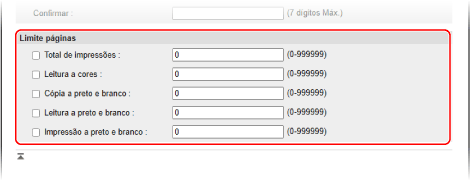
Para limitar o número de páginas que podem ser impressas, digitalizadas ou copiadas selecione o item pretendido e introduza o número máximo de páginas.
6
Clique em [OK].
O ID de departamento fica registado.
7
Termine sessão na Remote UI (Interface Remota).
Atribuir um ID de departamento a um utilizador
Pode editar as informações do utilizador e atribuir um ID de departamento. Também pode registar um ID de departamento na configuração.
Esta secção descreve como atribuir um ID de departamento utilizando a Remote UI (Interface Remota) a partir de um computador.
No painel de controlo, selecione [ Progrs./Gravar] no ecrã [Início] ou noutro ecrã e, em seguida, selecione [Programações de gestão] para atribuir um ID de departamento. [Gravar/Editar utilizador autentic.]
São necessários privilégios de administrador.
No painel de controlo, selecione [
Progrs./Gravar] no ecrã [Início] ou noutro ecrã e, em seguida, selecione [Programações de gestão] para atribuir um ID de departamento. [Gravar/Editar utilizador autentic.]São necessários privilégios de administrador.
1
Inicie sessão como administrador na Remote UI (Interface Remota). Iniciar a Remote UI (Interface Remota)
2
Na página do portal da Remote UI (Interface Remota), clique em [Programações/Grav.]. Página do portal da Remote UI (Interface Remota)
3
Clique em [Gestão do utilizador] [Gestão de autenticação].
[Gestão de autenticação].Aparece o ecrã [Gestão de utilizadores].
4
Clique em [Editar...] para o utilizador cujas informações pretende programar.
Aparece o ecrã [Editar informações de utilizador].
5
Clique em [Programações de ID de departamento...].
Aparece o ecrã [Programações de ID de departamento].
6
Atribua um ID de departamento.
Ao atribuir um ID de departamento registado
Na lista de ID de departamento, selecione o ID de departamento a atribuir ao utilizador.
Ao registar e atribuir um novo ID de departamento
1
Clique em [Registar novo departamento...].
Aparece o ecrã [Registar novo departamento].
2
Defina o ID de departamento e o PIN.
Para definir o PIN, insira o mesmo PIN em [PIN] e [Confirmar]. Se não pretender programar um PIN, deixe este item em branco.
3
Clique em [Adicionar].
O ID de departamento é adicionado à lista de ID de departamento no ecrã [Programações de ID de departamento].
4
Selecione o ID de departamento adicionado na lista de ID de departamento.
7
Clique em [OK] [Atualizar].
[Atualizar].As definições são aplicadas.
8
Termine sessão na Remote UI (Interface Remota).
Atribuir os ID de departamento em lote
Pode atribuir os ID de departamento a utilizadores introduzindo os ID de departamento num ficheiro CSV com informações do utilizador guardadas e depois importando esse ficheiro para a máquina. Também pode atribuir primeiro os ID de departamento não registados aos utilizadores e depois registar os ID de departamento posteriormente.
São necessários privilégios de administrador para atribuir os ID de departamento em lote.
1
Exporte o ficheiro CSV com informações do utilizador guardadas. Exportar informações de utilizador
2
Introduza os ID de departamento no ficheiro CSV. Editar informações do utilizador utilizando um ficheiro CSV
Introduza os ID de departamento na coluna "dept_id" e os PIN na coluna "dept_pin".
3
Importe o ficheiro CSV com os ID de departamento introduzidos. Importar informações de utilizador manualmente
4
Verifique e registe os ID de departamento não registados na máquina.
Na página do portal da Remote UI (Interface Remota), clique em [Programações/Grav.] e, em seguida, clique em [Gestão do utilizador] [Gestão de autenticação] [Verificar ID de departamento não registado]. Os ID de departamento registados como informações do utilizador são comparados aos ID de departamento registados na máquina e quaisquer ID de departamento não registados na máquina são registados novamente.
[Gestão de autenticação] [Verificar ID de departamento não registado]. Os ID de departamento registados como informações do utilizador são comparados aos ID de departamento registados na máquina e quaisquer ID de departamento não registados na máquina são registados novamente.Registar e atribuir os ID de departamento sequenciais em lote
Pode agrupar IDs de departamento registados em lotes e atribuí-los aos utilizadores registados na máquina.
Se o nome de utilizador for um número de sete dígitos ou menos, esse número será registado e atribuído como ID de departamento. Se a palavra-passe atribuída ao utilizador for um número de sete dígitos ou menos, esse número será atribuído como PIN de ID de departamento.
Se o nome de utilizador e a palavra-passe não cumprirem as condições acima, será registado e atribuída um ID de departamento numerado sequencialmente a começar por "0000001". Um PIN não foi atribuído.
Registe e atribua um ID de departamento sequencial utilizando a Remote UI (Interface Remota) a partir de um computador. Não pode utilizar o painel de controlo para registar e atribuir IDs de departamento sequenciais.
São necessários privilégios de administrador.
São necessários privilégios de administrador.
1
Inicie sessão como administrador na Remote UI (Interface Remota). Iniciar a Remote UI (Interface Remota)
2
Na página do portal da Remote UI (Interface Remota), clique em [Programações/Grav.]. Página do portal da Remote UI (Interface Remota)
3
Clique em [Gestão do utilizador] [Gestão de autenticação].
[Gestão de autenticação].Aparece o ecrã [Gestão de utilizadores].
4
Clique em [Programações de lote para ID de departamento...].
Aparece o ecrã [Programações de lote para ID de departamento].
5
Em [Aplicar programações a], selecione os utilizadores aos quais aplicar as definições de lote.
Para aplicar as definições apenas a utilizadores sem ID de departamento atribuído, selecione [Utilizadores que não têm um ID de departamento programado].
Para aplicar as definições a todos os utilizadores, incluindo aqueles que já possuem um ID de departamento atribuído, selecione [Todos os utilizadores].
6
Clique em [Programar].
IDs de departamento sequenciais são registados e atribuídos aos utilizadores.
7
Clique em [Anterior].
É novamente apresentado o ecrã [Gestão de utilizadores].
8
Termine sessão na Remote UI (Interface Remota).
NOTA
Registar e atribuir automaticamente um ID de departamento ao utilizar a Remote UI (Interface Remota) para registar um utilizador
Ao configurar a definição [Programar automaticamente o ID de departamento ao registar utilizador] em [Outras programações] para a função de autenticação, pode registar e atribuir automaticamente IDs de departamento aos utilizadores ao utilizar a Remote UI (Interface Remota) para registar ou editar utilizadores.Ecrã [Editar programações básicas]
Registo em lote e configuração de definições para utilizadores com o mesmo nome de um ID de departamento
Pode registar em lote utilizadores com o mesmo nome de um ID de departamento registado. Se for definido um PIN para um ID de departamento, esse PIN será atribuído como palavra-passe e PIN do utilizador.
Registe em lote e atribua IDs de departamento e nomes de utilizador ao utilizar a Remote UI (Interface Remota) a partir de um computador. Não pode usar o painel de controlo para registar lotes e atribuir IDs de departamento e nomes de utilizador.
São necessários privilégios de administrador.
São necessários privilégios de administrador.
1
Inicie sessão como administrador na Remote UI (Interface Remota). Iniciar a Remote UI (Interface Remota)
2
Na página do portal da Remote UI (Interface Remota), clique em [Programações/Grav.]. Página do portal da Remote UI (Interface Remota)
3
Clique em [Gestão do utilizador] [Gestão de autenticação].
[Gestão de autenticação].Aparece o ecrã [Gestão de utilizadores].
4
Clique em [Adicionar utilizador usando ID de departamento...].
Aparece o ecrã [Adicionar utilizador usando ID de departamento].
5
Clique em [Adicionar].
Os utilizadores com o mesmo nome do ID de departamento são registados em lote.
6
Clique em [Anterior].
É novamente apresentado o ecrã [Gestão de utilizadores].
7
Termine sessão na Remote UI (Interface Remota).