Configurar informações de gestão de utilizadores num computador
Nos casos seguintes, é necessário configurar as informações de gestão de utilizadores em cada computador que utiliza a máquina:
Ao usar a autenticação de utilizador para imprimir, digitalizar ou enviar faxes de um computador Utilizar a autenticação de utilizadores ao imprimir, ler e enviar faxes de um computador
Se a gestão de ID de departamento está ativada na máquina e uma das seguintes opções se aplica:
Se operações de utilizadores com ID de departamento desconhecido são restritas Ativar gestão de ID de departamento
Se deseja incluir operações de um computador no estado de uso para cada ID de departamento
Configurar a impressora ou o controlador de fax
Configure as informações de gestão de utilizadores na impressora ou no controlador de fax do computador a ser usado com a máquina.
Se utilizar Windows
São necessários privilégios de administrador em cada computador.
1
Inicie sessão no computador com uma conta de administrador.
2
Clique em [ ] (Iniciar)
  [
[ ] (Definições) [Bluetooth e dispositivos] [Impressoras e scanners].
] (Iniciar) [] (Definições) [Bluetooth e dispositivos] [Impressoras e scanners].Aparece o ecrã [Impressoras e scanners].
3
Clique no controlador da máquina [Propriedades de impressora].
[Propriedades de impressora].É apresentado o ecrã das propriedades do controlador.
4
No separador [Configurações do dispositivo], defina as informações de gestão de utilizadores.
Ao usar a autenticação de utilizador
1
Em [Gerenciamento de usuários], selecione [Autenticação do usuário] e clique em [Configurações] no canto inferior direito.
Aparece o ecrã [Configurações de autenticação do usuário].
2
Selecione a caixa de verificação [Permitir configurações de senha] e introduza o nome de utilizador e password.
Se utilizar a gestão de ID de departamento
1
Em [Gerenciamento de usuários], selecione [Gerenciamento de IDs do departamento] e clique em [Configurações] no canto inferior direito.
Aparece o ecrã [Configurações de ID/PIN do departamento].
2
Selecione a caixa de verificação [Permitir configurações de PIN] e insira o ID de departamento e o PIN.
5
Para verificar se as informações de gestão de utilizadores inseridas estão corretas, clique em [Verificar].
Esta opção não está disponível quando a máquina está ligada ao computador através de uma porta USB ou Web Services on Devices (WSD).
6
Defina o processo de autenticação e o intervalo aplicável, conforme necessário.
Confirmar as informações de gestão de utilizadores ao imprimir ou enviar faxes
Selecione as caixas de verificação [Confirmar informações de autenticação ao imprimir] e/ou [Confirmar Informações de Autenticação ao Enviar Faxes].
Quando a máquina está ligada ao computador através de uma porta USB ou WSD
Selecione a caixa de verificação [Realizar autenticação no dispositivo].
7
Clique em [OK] [OK].
[OK].As definições são aplicadas.
Utilizar macOS
1
Clique em [ ] [Definições do Sistema] [Printers & Scanners].
] [Definições do Sistema] [Printers & Scanners].Aparece o ecrã [Printers & Scanners].
2
Selecione a máquina e clique em [Options & Supplies].
3
No separador [Options], selecione a caixa de seleção [Prioritize User Authentication] ou [Department ID Management], e clique em [OK].
4
Clique em [OK].
5
Configure as informações de gestão de utilizadores no ecrã de programações do controlador.
É necessário configurar as informações de gestão de utilizadores sempre que imprimir ou enviar um fax.
Utilizar o controlador de impressora
1
Apresente a caixa de diálogo de impressão e selecione o controlador da impressora da máquina. Imprimir
2
Clique em [Printer Options] [Special Features].
[Special Features].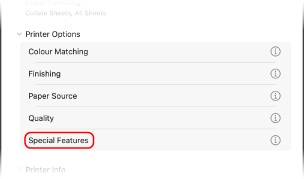
3
Configure as informações de gestão de utilizadores.
Ao usar a autenticação de utilizador
Selecione [User Authentication] em [User Management], clique em [Settings], e introduza o nome de utilizador e password.
Se utilizar a gestão de ID de departamento
Selecione [Department ID Management] em [User Management], clique em [Settings] e introduza o ID do departamento e o PIN.
4
Defina o processo de autenticação e o intervalo aplicável, conforme necessário.
Para confirmar as informações de gestão de utilizador ao imprimir, selecione a caixa de verificação [Confirm Authentication Information When Printing].
5
Clique em [OK] [OK].
[OK].Usar o controlador de fax
1
Aceda à caixa de diálogo de impressão e selecione o controlador de fax da máquina. Enviar faxes a partir de um computador (fax a partir do PC)
2
Clique em [Printer Options] [Special Features].
[Special Features].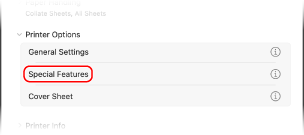
3
Configure as informações de gestão de utilizadores.
Ao usar a autenticação de utilizador
Selecione [User Authentication] em [User Management], clique em [Settings], e introduza o nome de utilizador e password.
Se utilizar a gestão de ID de departamento
Selecione [Department ID Management] em [User Management], clique em [Settings] e introduza o ID do departamento e o PIN.
4
Clique em [OK] [OK].
[OK].Configurar o controlador do scanner (Windows)
Configure as informações de gestão de utilizadores no controlador do scanner do computador a ser usado com a máquina.
1
Clique em [] (Iniciar) [Todas as aplicações] [Color Network ScanGear 2] [Color Network ScanGear 2 Tool].
] (Iniciar) [Todas as aplicações] [Color Network ScanGear 2] [Color Network ScanGear 2 Tool].Aparece o ecrã [Color Network ScanGear 2 Tool].
2
Verifique se a máquina é exibida em [Scanner Information].
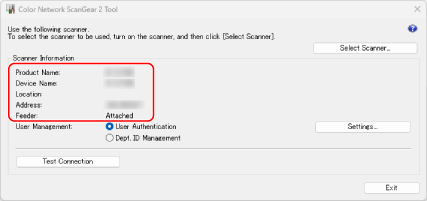
Se a máquina não é exibida em [Scanner Information], clique em [Select Scanner] e selecione a máquina.
3
Configure as informações de gestão de utilizadores.
Ao usar a autenticação de utilizador
1
Em [User Management], selecione [User Authentication] e clique [Settings].
Aparece o ecrã [User Authentication Settings].
2
Selecione a caixa de verificação [Save Password] e introduza o nome de utilizador e password.
Se utilizar a gestão de ID de departamento
1
Em [User Management], selecione [Gerenciamento de IDs do departamento] e clique [Settings].
Aparece o ecrã [Department ID/PIN Settings].
2
Selecione a caixa de verificação [Save PIN] e insira o ID de departamento e o PIN.
4
Defina o processo de autenticação, conforme necessário.
Selecione a caixa de seleção [Confirm Authentication Information When Scanning] para confirmar as informações de gestão dos utilizadores durante a digitalização.
5
Clique em [OK] [Exit].
[Exit].