Коррекция неравномерной плотности

Если результат печати имеет неравномерную плотность, исправьте ее, чтобы плотность стала однородной.
Корректировку нельзя выполнить во время печати или сканирования, а также при недостаточном количестве тонера.
Корректировку нельзя выполнить во время печати или сканирования, а также при недостаточном количестве тонера.
Существует два метода коррекции неравномерной плотности: автоматическая коррекция путем сканирования напечатанной пробной страницы с помощью аппарата, или ручная коррекция путем ввода значения плотности вручную. Измерьте значения плотности с помощью денситометра или выполните визуальную проверку.
ВАЖНО
Во время коррекции используется тонер.
Частое выполнение коррекции может повлиять на срок службы тонера.
Если признаки не исчезают даже после выполнения коррекции, возможно, осталось мало тонера. Рекомендуется проверить оставшееся количество тонера и при необходимости заменить контейнеры с тонером.
Автоматическая коррекция путем сканирования
Отсканируйте распечатанную тестовую страницу с помощью аппарата, определите и скорректируйте значения плотности.
Используйте панель управления для выполнения полной настройки. Выполнить коррекцию с через Remote UI (Удаленный ИП) с компьютера невозможно.
Используйте панель управления для выполнения полной настройки. Выполнить коррекцию с через Remote UI (Удаленный ИП) с компьютера невозможно.
1
На панели управления нажмите [ Настр./Регистр.] на экране [Главный] или другом экране. Экран [Главный]
Настр./Регистр.] на экране [Главный] или другом экране. Экран [Главный]Отобразится диалоговое окно [Параметры/Регистрация].
2
Нажмите [Настр./Технич. обслуживание]  [Настр. качества изображения] [Коррекция затенения].
[Настр. качества изображения] [Коррекция затенения].Отобразится диалоговое окно [Коррекция затенения].
3
Нажмите [Коррекция с по- мощью сканера].
Отобразится диалоговое окно [Выбор бумаги]. Вы можете просмотреть поддерживаемые форматы бумаги и выбранный в текущий момент тип бумаги.
4
Выберите источник бумаги с загруженной пригодной для использования бумагой и нажмите кнопку [OK].
5
Нажмите [Пуск печати].
Выполняется печать пробной страницы.
6
Откройте устройство подачи.
7
Следуйте инструкциям на экране, чтобы разместить пробную страницу на стекле экспонирования.
8
Осторожно закройте податчик.
9
Нажмите [Пуск сканир.].
Аппарат выполнит сканирование пробной страницы и коррекцию.
После завершения коррекции отображается [Подстройка завершена.].
После завершения коррекции отображается [Подстройка завершена.].
10
Уберите тестовую страницу со стекла экспонирования.
11
Нажмите [OK] [Закрыть].
[Закрыть].Коррекция путем ввода значений плотности (проверка с помощью денситометра)
Измерьте напечатанную пробную страницу с помощью коммерческого денситометра и введите измеренные значения плотности для коррекции, чтобы плотность областей полутонов была однородной.
Для данной корректировки используется панель управления. Это невозможно выполнить с компьютера с помощью Remote UI (Удаленный ИП).
1
На панели управления нажмите [ Настр./Регистр.] на экране [Главный] или другом экране. Экран [Главный]
Настр./Регистр.] на экране [Главный] или другом экране. Экран [Главный]Отобразится диалоговое окно [Параметры/Регистрация].
2
Нажмите [Настр./Технич. обслуживание] [Настр. качества изображения] [Коррекция затенения].
[Настр. качества изображения] [Коррекция затенения].Отобразится диалоговое окно [Коррекция затенения].
3
Нажмите [Корр. на основе данных изм.пл.] [Пуск печати].
[Пуск печати].Выполняется печать пробной страницы.
Нажмите [Точная настр.].
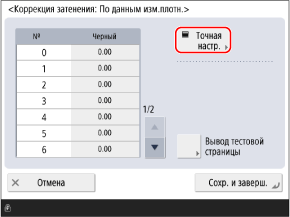
5
введите значения плотности.
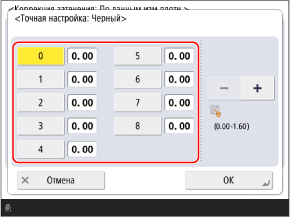
Измерьте образцы цвета 0–8 на пробной странице с помощью денситометра и введите измеренное значение плотности для каждого номера.
6
Нажмите [OK].
Опять отобразится экран из шага 4.
7
Нажмите [Вывод тестовой страницы] [Пуск печати].
[Пуск печати].Выполняется печать пробной страницы после коррекции.
8
Проверьте пробную страницу и, если проблем нет, нажмите [Сохр. и заверш.].
Значения плотности сохраняются.
Если пробная страница после коррекции имеет неравномерную плотность, выполните визуальную коррекцию. Ввод значений корректировки вручную (визуальная коррекция)
Если пробная страница после коррекции имеет неравномерную плотность, выполните визуальную коррекцию. Ввод значений корректировки вручную (визуальная коррекция)
9
Нажмите [OK] [Закрыть].
[Закрыть].Ввод значений корректировки вручную (визуальная коррекция)
Если у вас нет денситометра или коррекция денситометром не решает проблему, напечатайте тестовую страницу и вручную проверьте значения регулировки.
Используйте панель управления для коррекции. Выполнить коррекцию с через Remote UI (Удаленный ИП) с компьютера невозможно.
1
На панели управления нажмите [ Настр./Регистр.] на экране [Главный] или другом экране. Экран [Главный]
Настр./Регистр.] на экране [Главный] или другом экране. Экран [Главный]Отобразится диалоговое окно [Параметры/Регистрация].
2
Нажмите [Настр./Технич. обслуживание] [Настр. качества изображения] [Коррекция затенения].
[Настр. качества изображения] [Коррекция затенения].Отобразится диалоговое окно [Коррекция затенения].
3
Нажмите [Визуальная коррекция] [Вывод тестовой страницы] [Пуск печати].
[Вывод тестовой страницы] [Пуск печати].Выполняется печать пробной страницы.
Нажмите [Точная настр.].
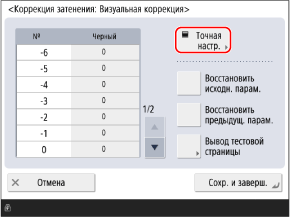
5
Введите значение регулировки.
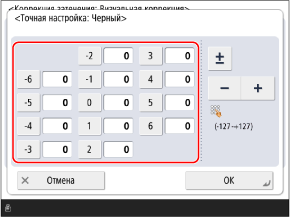
Вручную проверьте значения регулировки, которые необходимо ввести, используя образцы цветов на тестовой странице, а затем введите значения регулировки.
* Введите положительное значение, чтобы увеличить плотность, или отрицательное значение, чтобы ее уменьшить.
* Номера образцов цветов на пробной странице имеют значения от «-6» до «+6».
6
Нажмите [OK].
Опять отобразится экран из шага 4.
7
Нажмите [Вывод тестовой страницы] [Пуск печати].
[Пуск печати].Выполняется печать пробной страницы после коррекции.
8
Проверьте пробную страницу и, если проблем нет, нажмите [Сохр. и заверш.].
Значения регулировки сохраняются.
9
Нажмите [OK] [Закрыть].
[Закрыть].