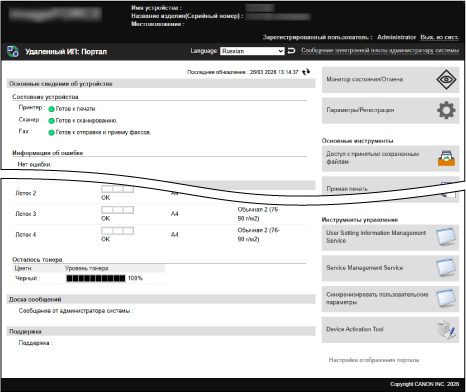
Страница портала Remote UI (Удаленный ИП)
После входа в Remote UI (Удаленный ИП) открывается страница портала (главная страница Remote UI (Удаленный ИП)). Здесь можно проверить состояние работы аппарата, просмотреть различную информацию и изменить параметры с помощью соответствующих кнопок.
[Имя устройства]
Отображение имени устройства, указанного в следующем месте: [Параметры/Регистрация]

[Управление устройством]
[Параметры сведений об устройстве].
[Название изделия(Серийный номер) :]
Отображение названия изделия и серийного номера аппарата.
[Местоположение]
Отображение места установки, указанного в следующем месте: [Параметры/Регистрация]
[Управление устройством]
[Параметры сведений об устройстве].
[Зарегистрированный пользователь]
Отображение информации о вошедшем в систему пользователе.
[Вых. из сист.]
Выполняется выход из Remote UI (Удаленный ИП) и снова отображается экран входа в систему.
[Language]
Переключение языка интерфейса Remote UI (Удаленный ИП).
* На компьютере и в Remote UI (Удаленный ИП) должен быть задан один и тот же язык интерфейса. В противном случае вводимая информация может отображаться некорректно. Кроме того, возможны проблемы с указанием папок, сервера или других адресатов.
[Сообщение электронной почты администратору системы]
Создание электронного сообщения администратору, указанному в следующем месте: [Параметры/Регистрация]
[Управление пользователями]
[Настройки сведений об администраторе системы/о контактном лице].
[Последнее обновление]
Отображание даты и времени последнего обновления информации, отображаемой на странице портала.
Нажмите [

] справа от значения даты и времени, чтобы обновить их.
[Основные сведения об устройстве]
Отображение текущего состояния и информации об ошибках аппарата.
Если возникает ошибка, отображается ссылка на страницу [Информация об ошибке].
[Сведения о расходных материалах]
Отображение сведений об источнике бумаге и оставшемся количестве тонеров.
[Доска сообщений]
[Поддержка]
Отображение ссылки на информацию о поддержке для аппарата, которая указана в следующем месте: [Параметры/Регистрация]
[Лицензия/Другое]
[Ссылка на доску сообщений/поддержку].
[Монитор состояния/Отмена]
При нажатии отображается экран [Монитор состояния/Отмена].
Можно проверить состояние обработки и журналы каждой функции, состояние работы аппарата и информацию об ошибках.
Проверка информации об использовании и журналов с помощью Remote UI (Удаленный ИП)[Параметры/Регистрация]
При нажатии отображается экран [Параметры/Регистрация].
Настройки и операции доступны в соответствии с правами пользователя, вошедшего в систему.
Управление аппаратом с компьютера (Функция «Remote UI (Удаленный ИП)»)Элементы, которые можно задать на экране [Параметры/Регистрация] почти такие же, как в меню [Параметры/Регистрация] на панели управления. Однако некоторые элементы можно задать либо только на панели управления, либо только в Remote UI (Удаленный ИП).
[Параметры/Регистрация] Список менюВ зависимости от элемента, может потребоваться перезапустить аппарат, чтобы изменения параметров вступили в силу.
[Основные инструменты]
При нажатии кнопки отображается каждый экран.
[Доступ к принятым/ сохраненным файлам]
Можно проверить, распечатать и переадресовать данные, хранящиеся в следующих местах:
[Прямая печать]
Можно распечатать файлы, хранящиеся на компьютере или в сети, напрямую, указав их в Remote UI (Удаленный ИП).
Использование веб-браузера для печати (прямая печать)[Адресная книга]
Можно регистрировать адресатов в адресной книге и редактировать зарегистрированных адресатов.
[Дистанционная работа]
Отображается, когда включена опция [Параметры дистанционной операции].
Позволяет отображать и управлять экраном панели управления на компьютере. Это позволяет настраивать параметры и выполнять задачи даже тогда, когда вы находитесь вдали от аппарата.
[Инструменты управления]
При нажатии каждой кнопки отображается соответствующий экран.
* Только администратор с правами администратора может отображать эти экраны.
* Отображаемые кнопки могут различаться в зависимости от состояния установки доолнительных модулей системы и приложений MEAP.
[Service Management Service]
Можно установить приложение MEAP и управлять им.
Расширение функций (MEAP)[User Setting Information Management]
Можно удалить сведения о настройках пользователей.
Удаление сведений о настройках пользователей[Синхронизировать пользовательские параметры]
Можно настроить параметры для синхронизации персонализированных данных между несколькими многофункциональными аппаратами Canon в одной сети.
Использование нескольких многофункциональных аппаратов Canon с одинаковыми параметрами (синхронизация персонализированных данных)
ПРИМЕЧАНИЕ
Можно изменить порядок расположения кнопок в [Основные инструменты] и [Инструменты управления] с помощью [Настройки отображения портала] в правом нижнем углу экрана.