Отображение уведомления на экранах аппарата
Вы можете настроить отображение какого-либо уведомления на экранах аппарата двумя способами, описанными ниже. Можно использовать любой способ в зависимости от содержания или назначения уведомления.
Отображение текста
Текст, который вы вводите при настройке параметров, может отображаться в следующих местах:
В нижней части экрана панели управления (отображение состояния)
На весь экран панели управления
В области [Доска сообщений] на странице портала Remote UI (Удаленный ИП)
Текст может отображаться в любое время, что полезно для отображения советов по эксплуатации и уведомлений о приостановке использования или проведении технического обслуживания.
Отображение содержимого файлов и веб-сайтов
Файлы изображений и другие файлы, хранящиеся в Супер-ячейка или на файловом сервере в той же сети, могут отображаться как содержимое на весь экран панели управления.
Вы также можете настроить отображение содержимого какого-либо веб-сайта, если аппарат подключен к сети с помощью прокси-сервера.
Содержимое может отображаться в виде графики, что полезно для уведомлений компании и объявлений о мероприятиях.
Вы также можете настроить отображение содержимого какого-либо веб-сайта, если аппарат подключен к сети с помощью прокси-сервера.
Содержимое может отображаться в виде графики, что полезно для уведомлений компании и объявлений о мероприятиях.
Отображение текста на панели управления и в Remote UI (Удаленный ИП)
Настройте этот параметр с помощью Remote UI (Удаленный ИП) на компьютере. Настроить его с помощью панели управления нельзя.
Требуются права администратора.
Требуются права администратора.
1
Войдите в Remote UI (Удаленный ИП) с правами администратора. Запуск Remote UI (Удаленный ИП)
2
На странице портала Remote UI (Удаленный ИП) нажмите [Параметры/Регистрация]. Страница портала Remote UI (Удаленный ИП)
3
Нажмите [Лицензия/Другое]  [Ссылка на доску сообщений/поддержку].
[Ссылка на доску сообщений/поддержку].Отобразится диалоговое окно [Ссылка на доску сообщений/поддержку].
4
В области [Доска сообщений] установите содержимое уведомления и способы его отображения.
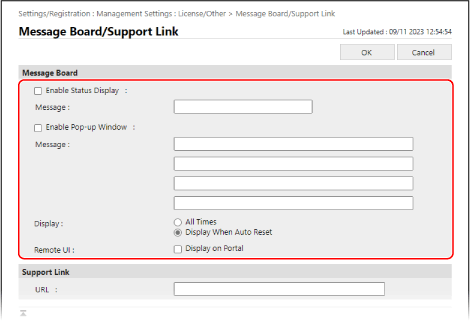
При отображении в нижней части экрана панели управления
Установите флажок [Включить отображение состояния] и введите содержание уведомления в поле [Сообщение] под ним.
* Введенная информация будет постоянно отображаться в области индикации состояния. Это подходит для отображения короткого текста, например советов по эксплуатации.
При отображении на весь экран панели управления или в Remote UI (Удаленный ИП)
1
Установите флажок [Включить всплывающее окно] и введите содержание уведомления в поле [Сообщение] под ним.
Вы можете ввести не более четырех строк содержания уведомления.
2
Установите способ отображения уведомления.
Для параметра [Отображ.] выберите время отображения уведомления на весь экран панели управления.
При выборе параметра [Всегда] пользователи не смогут закрыть экран уведомления и использовать аппарат. Это подходит для уведомлений в ситуациях, когда использование аппарата приостановлено.
Если вы выберете установку [Отображать при автоматическом сбросе], пользователи смогут закрыть экран уведомления и использовать аппарат. Это подходит для таких сообщений, как заблаговременные уведомления о плановом техническом обслуживании.
Если вы также хотите выводить уведомление в области [Доска сообщений] на странице портала Remote UI (Удаленный ИП), установите флажок [Отображать на портале] для параметра [Удаленный ИП].
5
Выберите команду [OK].
Параметры будут применены.
6
Выполните выход из Remote UI (Удаленный ИП).
ПРИМЕЧАНИЕ
Удаление уведомления
Снимите флажки [Включить отображение состояния], [Включить всплывающее окно] и [Удаленный ИП].
Вы также можете удалить уведомление с панели управления. [Удалить содержимое доски сообщений]
Отображение содержимого файла или веб-сайта на панели управления (визуальное сообщение)
Для ознакомления с информацией о формате и размере содержимого файлов и веб-сайтов, которое может отображаться, см. спецификации визуальных сообщений. Визуальное сообщение
Настройте этот параметр с помощью Remote UI (Удаленный ИП) на компьютере. Настроить его с помощью панели управления нельзя.
Требуются права администратора.
Требуются права администратора.
Необходимая подготовка
При отображении содержимого какого-либо веб-сайта в Интернете настройте параметры прокси-сервера по необходимости. Использование прокси-сервера
1
Войдите в Remote UI (Удаленный ИП) с правами администратора. Запуск Remote UI (Удаленный ИП)
2
На странице портала Remote UI (Удаленный ИП) нажмите [Параметры/Регистрация]. Страница портала Remote UI (Удаленный ИП)
3
Нажмите [Лицензия/Другое] [Параметры визуального сообщения].
[Параметры визуального сообщения].Отобразится диалоговое окно [Параметры отображения].
4
Укажите [Время и содержимое отображения].
1
Установите время для отображения содержимого.
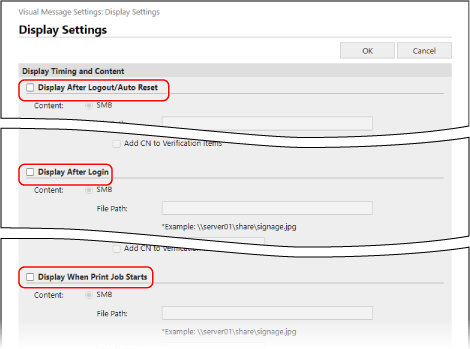
[Отображать после выхода из системы/автосброса]
Чтобы содержимое отображалось после выхода пользователя из системы или выполнения автоматического сброса настроек, установите этот флажок.
* Чтобы содержимое отображалось после выхода пользователя из системы, необходимо настроить экран входа в систему, который должен отображаться, когда пользователь начинает выполнять какую-либо операцию. [Параметры отображения экрана входа в систему]
* Чтобы содержимое отображалось после автоматического сброса настроек, необходимо установить период времени до выполнения автоматического сброса продолжительностью не менее одной минуты. [Время автоматического перезапуска]
[Отображать после входа в систему]
Чтобы содержимое отображалось после входа пользователя в систему, установите этот флажок.
* Вам необходимо настроить экран входа в систему, который должен отображаться, когда пользователь начинает выполнять какую-либо операцию. [Параметры отображения экрана входа в систему]
[Отображать, когда запускается задание на печать]
Установите этот флажок, чтобы отображать содержимое, когда пользователи начинают печать с экрана печати, например, когда они начинают принудительную отложенную печать какого-либо документа.
2
Настройте информацию о содержимом для каждой настройки времени отображения.
Для параметра [Содерж.] в каждой настройке времени отображения выберите протокол ([SMB] или [HTTP/WebDAV]), используемый для доступа к отображаемому содержимому, и введите путь к содержимому.
Если для доступа к содержимому требуется аутентификация, введите имя пользователя и пароль для доступа к содержимому.
При выборе протокола [HTTP/WebDAV] установите флажок [Подтверждать сертификат для связи TLS] для проверки сертификата сервера в случае использования зашифрованной связи по протоколу TLS.
Чтобы добавить какое-либо общее имя (CN) для элементов верификации, также установите флажок [Добавить CN к позициям для проверки].
Чтобы добавить какое-либо общее имя (CN) для элементов верификации, также установите флажок [Добавить CN к позициям для проверки].
5
Задайте [Содержимое для отображения при возникновении ошибки].
Вы можете выбрать, выводить ли сообщение об ошибке, если содержимое по какой-либо причине не отображается.
6
Выберите команду [OK].
Параметры будут применены и снова отобразится экран [Лицензия/Другое].
7
Настройте полезные функции по мере необходимости.
Можно отправить сообщение на указанный веб-сервер о данных для входа в систему (имя пользователя и имя домена) пользователей, которые отображают содержимое, для сбора информации. Кроме того, аппарат можно использовать для распечатки файлов PDF, ссылки на которые содержатся в содержимом.
1
Нажмите клавиши [Параметры визуального сообщения] [Параметры защиты].
[Параметры защиты].Отобразится диалоговое окно [Параметры защиты].
2
Настройте функции, которые требуется использовать.
При отправке веб-серверу данных для входа в систему пользователей
Установите флажок [Сообщать серверу информацию о входе, когда отображается содержимое] и введите адрес веб-сервера.
* Вы можете указать несколько адресов (до 255 символов), разделяя их запятыми (,).
При активации печати файлов PDF, ссылки на которые содержатся в содержимом
Выберите флажок [Разрешить печать из содержимого].
3
Выберите команду [OK].
Параметры будут применены.
8
Выполните выход из Remote UI (Удаленный ИП).
ПРИМЕЧАНИЕ
Эксплуатация аппарата при отображении визуального сообщения
Прежде чем приступить к работе на аппарате, закройте экран визуального сообщения.
Отображение визуального сообщения в любое время
Нажмите [Визуальное сообщение] на экране [Главный] панели управления, чтобы отобразить визуальное сообщение независимо от заданного времени отображения.
* Если в параметрах визуального сообщения настроено несколько значений времени и содержимого, будет отображаться содержимое, отображавшиеся последним.
Если содержимое не отображается при использовании прокси-сервера
Содержимое, хранящееся в Супер-ячейка или на файловом сервере, может не отображаться, если аппарат подключен к сети через прокси-сервер. В этом случае выполните описанную ниже процедуру, чтобы указать адрес содержимого, которое не отображается, в качестве адреса исключения (адрес, который прокси-сервер не использует).
Для настройки этого параметра необходимы права администратора.
Для настройки этого параметра необходимы права администратора.
Войдите в Remote UI (Удаленный ИП) в качестве администратора нажмите [Параметры/Регистрация] [Лицензия/Другое] [Параметры визуального сообщения] [Параметры Proxy] введите адрес исключения [OK]
нажмите [Параметры/Регистрация] [Лицензия/Другое] [Параметры визуального сообщения] [Параметры Proxy] введите адрес исключения [OK]* Вы можете указать несколько адресов (до 255 символов), разделяя их запятыми (,).