Настройка отображения хронологии и параметров работоспособности экрана [Главный]
Вы можете задать такие параметры, как отображение хронологии на экране [Главный], а также элементы, которые обычные пользователи могут настраивать на экране [Главный].
Отобразить или скрыть хронологию
Вы можете указать, следует ли отображать хронологию (историю настроек и задания печати, ожидающие обработки) в правой части экрана [Главный].
* Подробные сведения о хронологии см. ниже:
Эти настройки задаются с помощью панели управления. Установить их с компьютера с помощью Remote UI (Удаленный ИП) нельзя.
Требуются права администратора.
Требуются права администратора.
1
Войдите в систему аппарата с правами администратора. Выполнение входа в аппарат
2
На панели управления нажмите [ ] на экране [Главный], а затем выберите [Параметры управления главным экраном]. Экран [Главный]
] на экране [Главный], а затем выберите [Параметры управления главным экраном]. Экран [Главный]Отобразится диалоговое окно [Параметры управления главным экраном].
3
Настройте параметры для отображения хронологии.
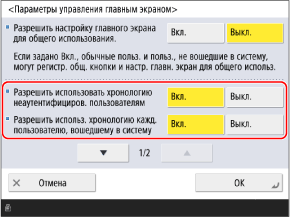
[Разрешить использовать хронологию неаутентифициров. пользователям]
Установите для этого параметра значение [Вкл.], чтобы отображать хронологию, общую для пользователей, не прошедших аутентификацию, когда пользователи не вошли в систему аппарата или являются гостями.
* Если настройка «Быстрый запуск» отключена, а затем аппарат был ВЫКЛЮЧЕН или если «Быстрый запуск» не работает, хронология, общая для пользователей, не прошедших аутентификацию, не будет отображаться, независимо от этого параметра. [Парам. быстрого запуска для осн. питания]
[Разрешить использ. хронологию кажд. пользователю, вошедшему в систему]
Установите для этого параметра значение [Вкл.], чтобы отображать хронологию для каждого пользователя, вошедшего в систему аппарата, при входе в систему аппарата.
4
Нажмите [OK].
Параметры будут применены.
Настройка отображения функций и экранов, разрешенных для пользователей
Можно настроить такие параметры, как элементы, которые каждый пользователь может настроить на экране [Главный], а также отображать ли функции и кнопки настроек на экране [Главный].
Эти настройки задаются с помощью панели управления. Установить их с компьютера с помощью Remote UI (Удаленный ИП) нельзя.
Требуются права администратора.
Требуются права администратора.
1
Войдите в систему аппарата с правами администратора. Выполнение входа в аппарат
2
На панели управления нажмите [] на экране [Главный], а затем выберите [Параметры управления главным экраном]. Экран [Главный]
] на экране [Главный], а затем выберите [Параметры управления главным экраном]. Экран [Главный]Отобразится диалоговое окно [Параметры управления главным экраном].
3
Настройте отображение функций и экранов, разрешенных для пользователей.
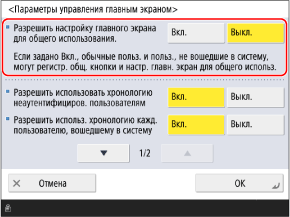

[Разрешить настройку главного экрана для общего использования.]
Установите для этого параметра значение [Вкл.], чтобы разрешить пользователям, не являющимся администраторами, добавлять общие кнопки и вносить изменения в параметры [Настроить для общ. пользов.].
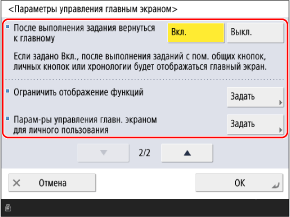
[После выполнения задания вернуться к главному]
Установите для этого параметра значение [Вкл.], чтобы снова отобразить экран [Главный] после выполнения действий с использованием общей кнопки, личной кнопки или хронологии.
[Ограничить отображение функций]
Чтобы скрыть некоторые кнопки функций и настроек, отображаемые в середине экрана [Главный], нажмите [Задать], выберите целевые функции и настройки и нажмите [OK].
[Парам-ры управления главн. экраном для личного пользования]
Чтобы ограничить использование элементов, которые каждый пользователь может настроить на экране [Главный], нажмите [Задать], выберите [Выкл.] для каждого элемента, использование которого нужно ограничить, а затем нажмите [OK].
Эти параметры можно настроить только при активированной функции персонализации. Включение и отключение функции персонализации
Если для параметра [Разрешить регистрацию/редактирование личных кнопок] установлено значение [Выкл.], ранее добавленные личные кнопки больше не будут отображаться.
Если для параметра [Разрешить использован. перемещения кнопок при настр. для личн.пользован.] установлено значение [Выкл.], положения отображения ранее перемещенных кнопок будут сохранены.
Если для параметра [Разрешить использ. парам.компоновки глав.экрана при настр. для личн.польз.] или [Разрешить исп. парам. фонов. рисунка при настройке для личн. пользования] установлено значение [Выкл.], ранее настроенные личные параметры не сохраняются. (Применяются параметры, настроенные в [Параметры устройства].)
4
Нажмите [OK].
Параметры будут применены.