Настройка цвета
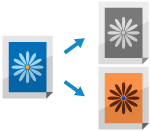
Вы можете выбрать цвета, которые будут использоваться при сканировании, или сканировать оригиналы, удалив определенный цвет.
Выбор цвета
Выберите цвет при сканировании.
* Цвет, который можно выбрать, ограничен в зависимости от настроек формата файла.
Для файлов TIFF действует ограничение [Черно-белый].
Для файлов JPEG и OOXML действуют ограничения [Авто (Цветн./Шкала серого)], [Полноцветный] и [Шкала серого].
1
На экране сканирования нажмите кнопку настройки, чтобы выбрать цвет. Экран «Сканирование»
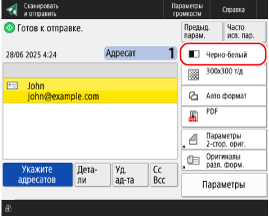

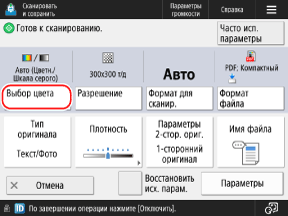
Отобразится диалоговое окно [Выбор цвета].
2
Выберите цвет при сканировании.
[Авто (Цветн./Шкала серого)]
Автоматическое определение цвета оригинала. Цветные оригиналы сканируются в цветном режиме, а черно-белые — в режиме оттенков серого.
* Если текст блеклый или оригинал содержит большой объем текста, выберите [Авто (Цветн./Ч-Б)].
* Цветные оригиналы могут быть распознаны как черно-белые в зависимости от состояния оригинала, например, когда цветными являются только края оригинала. В этом случае выберите [Полноцветный].
[Авто (Цветн./Ч-Б)]
Автоматическое определение цвета оригинала. Цветные оригиналы сканируются в цветном режиме, а черно-белые — в черно-белом режиме.
* Цветные оригиналы могут быть распознаны как черно-белые в зависимости от состояния оригинала и формата, например, когда цветными являются только края оригинала. В этом случае выберите [Полноцветный].
[Полноцветный]
Сканирование выполняется в полноцветном режиме независимо от цвета оригинала.
* При выборе установки [Полноцветный] черно-белые оригиналы также считаются цветными.
[Шкала серого]
Сканирование выполняется в оттенках серого, от белого до черного, независимо от цвета оригинала.
Поскольку при этом используются разные уровни серого, например белый, светло-серый, серый, темно-серый и черный, изображение выглядит более естественным и сглаженным, чем при использовании параметра «Черно-белый».
Поскольку при этом используются разные уровни серого, например белый, светло-серый, серый, темно-серый и черный, изображение выглядит более естественным и сглаженным, чем при использовании параметра «Черно-белый».
* Если текст блеклый или оригинал содержит большой объем текста, выберите [Черно-белый].
[Черно-белый]
Сканирование выполняется в черно-белом режиме, независимо от цвета оригинала.
3
Нажмите [OK].
Снова появится экран сканирования.
Сканирование с удалением определенного цвета
Вы можете сканировать оригиналы, удалив определенный цвет.
1
На экране сканирования нажмите [Параметры]  [Удалить конкретный цвет]. Экран «Сканирование»
[Удалить конкретный цвет]. Экран «Сканирование»Отобразится диалоговое окно [Удалить конкретный цвет].
2
Выберите цвет для удаления, затем нажмите [OK].
Пример: На экране «Сканировать и отправить»
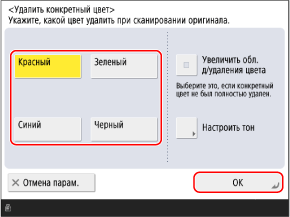
Если указанный цвет не удален, включите [Увеличить обл. д/удаления цвета].
Если вы выбрали [Красный], [Зеленый] или [Синий], вы можете нажать [Настройка тона], чтобы отрегулировать оттенок.
3
Нажмите [Закрыть].
Снова появится экран сканирования.