Экран [Изменить основные настройки]
Войдите в Remote UI (Удаленный ИП) как администратор с правами администратора и нажмите [Параметры/Регистрация]  [Управление пользователями] [Управление аутентификацией] [Основные параметры] [Изменить...]для отображения экрана [Изменить основные настройки] screen.
Используйте этот экран для включения и отключения аутентификации пользователя, указания способа входа и настройки основных параметров аутентификации пользователя.
[Управление пользователями] [Управление аутентификацией] [Основные параметры] [Изменить...]для отображения экрана [Изменить основные настройки] screen.Используйте этот экран для включения и отключения аутентификации пользователя, указания способа входа и настройки основных параметров аутентификации пользователя.
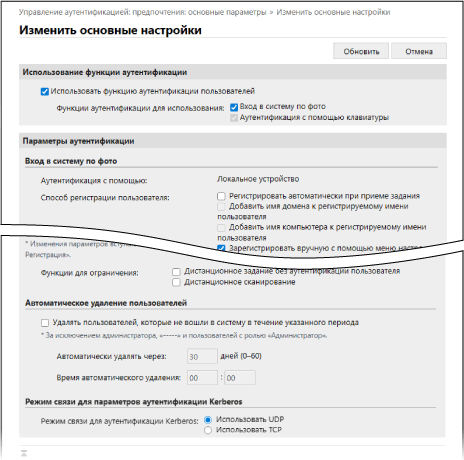
[Использование функции аутентификации]
[Использовать функцию аутентификации пользователей]
Установите этот флажок, чтобы использовать аутентификацию пользователя.
[Функции аутентификации для использования]
Установите флажок для способа входа, который вы хотите использовать.
Настройте параметры в [Параметры аутентификации] в соответствии с выбранным способом входа.
Настройте параметры в [Параметры аутентификации] в соответствии с выбранным способом входа.
[Параметры аутентификации]
Настройте необходимые параметры при использовании каждого способа входа и других функций аутентификации.
[Аутентификация с помощью клавиатуры]
Если вы выбрали [Аутентификация с помощью клавиатуры] в [Функции аутентификации для использования], настройте параметры системы аутентификации и экрана входа в систему для аутентификации с помощью клавиатуры.
[Аутентификация с помощью]
Выберите систему аутентификации пользователя.
Чтобы использовать внешний сервер аутентификации, установите флажок [Сервер] и выберите тип сервера.
* При выборе [Microsoft Entra ID] в качестве типа сервера, можно проверить соединение с сервером, нажав [ ] в правом верхнем углу экрана входа в систему [Проверить подключение к серверу].
Чтобы использовать внешний сервер аутентификации, установите флажок [Сервер] и выберите тип сервера.
* При выборе [Microsoft Entra ID] в качестве типа сервера, можно проверить соединение с сервером, нажав [
] в правом верхнем углу экрана входа в систему [Проверить подключение к серверу].[Число кэшей для пользователей, входящих в систему]
Отображает историю входов пользователя в раскрывающемся списке на экране входа в систему. Выберите «0», чтобы не отображать эту историю, и выберите «1», чтобы отображать только историю последнего вошедшего в систему пользователя.
[Отображать кнопку в меню настроек]
Установите этот флажок, чтобы позволить пользователю изменить пароль с помощью [] в правом верхнем углу экрана входа в систему.
] в правом верхнем углу экрана входа в систему.[Использовать для аутентификации цифровые клавиши]
Установите этот флажок, чтобы разрешить вход в систему с использованием только цифровых клавиш, когда имя пользователя и пароль состоят только из цифр.
[Ограничить повторное использование пароля]
Установите этот флажок, чтобы ограничить повторное использование паролей, которые использовались в прошлом (паролей, хранящихся в истории), и укажите количество паролей, которые будут храниться в истории.
[Задать период запрета смены пароля]
Установите этот флажок, чтобы задать период, в течение которого будет запрещено изменять пароль, и введите количество дней периода запрета.
* Этот параметр можно настроить только в том случае, если установлен флажок [Ограничить повторное использование пароля].
[Использовать индикатор надежности пароля]
Чтобы отобразить индикатор надежности пароля на экране ввода пароля, появляющемся при регистрации или редактировании информации о пользователях, установите этот флажок и укажите требуемый уровень надежности пароля.
[Аутентификация с помощью удаленного ИП]
[Режим аутентификации]
Выберите режим аутентификации, который будет использоваться при входе в Remote UI (Удаленный ИП).
Чтобы разрешить всем пользователям, включая незарегистрированных, входить в систему как обычный пользователь, выберите [Гостевой режим аутентификации].
Чтобы разрешить вход в систему только пользователям с правами администратора, выберите [Режим аутентификации администратора].
[Всегда требовать двухфакторную аутентификацию]
Чтобы требовать от пользователей ввода одноразового пароля (двухфакторная аутентификация) при входе в Remote UI (Удаленный ИП), выберите [Все пользователи] или [Только для администраторов] в качестве пользователей, к которым это применимо.
[Другая аутентификация]
[Способ аутентификации веб-службы]
Выберите способ аутентификации локального устройства, который следует использовать при взаимодействии с приложениями веб-служб.
[Использовать TLS]
Установите этот флажок, чтобы использовать TLS для кодирования обмена данными с приложениями веб-служб.
[Встроенная аутентификация]
[Отключить встроенную аутентификацию]
Функция встроенной аутентификации позволяет повторно использовать данные, с помощью которых выполнен вход в систему. Аутентификация действительна в течение периода действия сеанса. Установите этот флажок, чтобы отключить встроенную аутентификацию.
Чтобы отключить встроенную аутентификацию с использованием учетных данных для аутентификации локального устройства и аутентификации сервера LDAP, установите флажки [Отключить встроенную аутентификацию с использованием учетных данных для аутентификации с помощью локального устройства] и [Отключить встроенную аутентификацию с использованием учетных данных для аутентификации с помощью сервера LDAP].
Чтобы включить управление следующими папками и Супер-ячейка при отключенной встроенной аутентификации, зарегистрируйте отдельное имя пользователя и пароль:
Личная папка
Сервер LDAP
Общая папка, сервер FTP или сервер WebDAV
Супер-ячейка
[Другие параметры]
[Настройки распознавания пользователя]
[Учитывать регистр для имени пользователя]
Установите этот флажок при использовании имен пользователей с учетом регистра.
* Рекомендуется настраивать данный параметр вместе с параметром определения пользователей для данных печати. [Учитывать регистр для имени пользователя]
[Разрешить использование «@» в имени пользователя]
Установите этот флажок, чтобы разрешить использование знака (@) в имени пользователя.
[Параметры управления группами пользователей]
[Использовать ИД отдела как группу пользователей]
Установите этот флажок, чтобы использовать ИД отдела в качестве имени группы пользователей. Совместное использование адресатов в группе (группа пользователей)
[Параметры ИД отдела для пользователей]
[Автоматически задавать ИД отдела при регистрации пользователя]
Установите этот флажок, чтобы автоматически зарегистрировать ИД отдела и назначить его пользователю при регистрации и редактировании информации о пользователях с помощью Remote UI (Удаленный ИП).
ИД отдела регистрируется и присваивается автоматически в следующих случаях:
Если имя пользователя представляет собой число, состоящее из семи или менее цифр, это число регистрируется и назначается в качестве ИД отдела.
Если зарегистрированный для пользователя пароль представляет собой число, состоящее из семи или менее цифр, это число присваивается в качестве PIN-кода ИД отдела.
Если имя пользователя и пароль не соответствуют перечисленным выше условиям, регистрируется и присваивается ИД отдела, начиная с «0000001» и далее по порядку. PIN-код не присвоен.
Ограничение для количества страниц не задано.
ИД отдела не регистрируется и не присваивается автоматически в следующих случаях:
При регистрации или редактировании пользователя на панели управления
При регистрации или редактировании пользователя с назначенным ИД отдела
Если уже зарегистрировано 1000 ИД отдела
Если уже зарегистрировано 1001 или более пользователей
[Автоматически удалять ИД отдела при удалении пользователя]
Установите этот флажок, чтобы автоматически удалять ИД отдела, присвоенный пользователю, при удалении пользователя.
Общие показания счетчика, связанные с ИД отдела, также удаляются.
Если на ИД отдела зарегистрировано несколько пользователей, он не удаляется автоматически.
[Задать роль по умолчанию]
[Роль по умолчанию при регистрации пользователя]
Укажите роль, которая изначально выбирается по умолчанию при регистрации пользователя.
* Этот параметр также применяется в ситуациях, когда в импортированной информации пользователя не заданы его права.
[Настройка изменений пользователями без прав администратора]
[Разрешить настройки адреса электронной почты]
Установите этот флажок, чтобы разрешить пользователям без прав администратора указывать свои адреса электронной почты в своих учетных записях.
[Параметры устройства]
[Функции для ограничения]
Установите флажки функций, которые нельзя использовать при использовании аутентификации пользователя.
[Автоматическое удаление пользователей]
[Удалять пользователей, которые не вошли в систему в течение указанного периода]
Установите этот флажок, чтобы автоматически удалять зарегистрированных на локальном устройстве пользователей, которые не входили в систему аппарата в течение указанного периода времени. В [Автоматически удалять через] и [Время автоматического удаления] введите количество дней с даты последнего входа в систему до выполнения автоматического удаления и укажите время выполнения удаления.
Эти настройки не применяются к пользователю «-----», зарегистрированному по умолчанию, и администраторам с правами администратора.
Если установить для [Автоматически удалять через] значение [0] дней, все пользователи будут удалены в указанное в [Время автоматического удаления] время (за исключением пользователей, которые не подлежат автоматическому удалению).
Если пользователь никогда раньше не входил в систему, аппарат считает дату регистрации пользователя датой последнего входа в систему.
Если пользователя невозможно удалить автоматически, поскольку питание аппарата выключено или аппарат находится в спящем режиме, пользователь будет удален после включения аппарата или выхода из спящего режима.
[Режим связи для параметров аутентификации Kerberos]
Выберите способ связи, используемый для аутентификации Kerberos.